轻松解决神舟电脑重启故障
数码与整机
笔者前不久买了一台神舟1300H的电脑,后来自己又安装了Windows XP的操作系统。开始用的时候很流畅,可是没过几天就发现了问题:经常自动重启。
机型:神舟1300H(P4×266D-8233主板、P4 1.3GHz CPU、HY128MB DDR内存)
操作系统:Windows 98SE、Windows XP双启动
故障现象:在Windows 98SE系统中操作很稳定,故障主要表现在Windows XP中,在关闭运行程序窗口时:例如关闭超级解霸的界面、IE窗口,退出游戏,玩游戏过关时都会导致系统重启。而且重启后都会自动运行磁盘扫描程序。如果在系统属性相关选项中关闭“系统故障时自动重启”选项,则蓝屏死机。
故障原因分析:因为在Windows 98中,系统运行很稳定,所以可以初步断定电脑硬件是没有问题的。而Windows XP和Windows 98相比,前者对系统硬件提出了更高的要求。特别是它加大了支持的内存容量,优化了内存管理。而系统的稳定和性能很大程度取决于对内存的管理,毕竟所有的数据都要经过系统内存来交换和处理。所以要求系统BIOS能提供最优化的内存管理功能,以适应Windows XP对系统的需要。
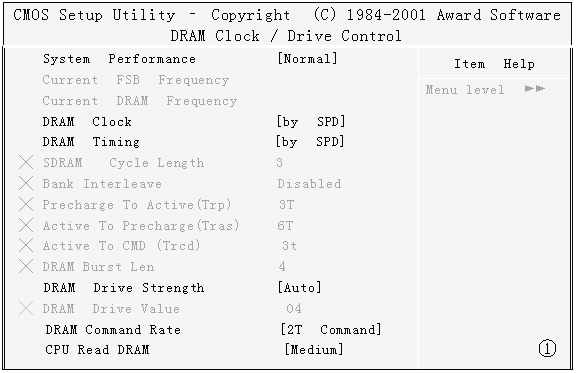
笔者这台电脑采用的是VIA威盛P4×266主板,在该主板的CMOS默认设置中,系统性能仅为“正常”模式((图1)),并且关闭了威盛主板所具有的内存异步工作模式和内存交错运行模式。关于内存的CAS信号延迟时间等,均设为了“by SPD”,这样,如果内存SPD信息不完整或读写不准确时,系统就只能工作在最低的安全设置下。从而导致了系统性能下降,稳定性和兼容性变差,在Windows XP系统下频频重启。所以只要在BIOS中正确设置系统特征,发挥优化的系统性能,就可以排除故障。
具体做法如下:
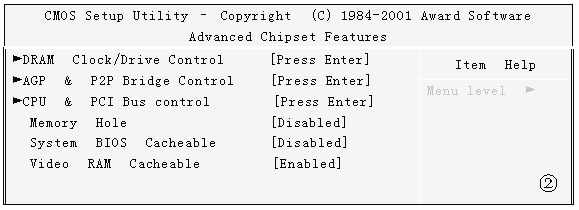
1. 打开BIOS设置菜单,选择“高级芯片组特征设置”(Advanced Chipset Features)项;
2. 选择DRAM 时钟和驱动控制项“DRAM Clock/Drive Control”,按回车键进入设置(见(图2));
3. 把系统性能设为快速,同时打开内存异步工作模式和内存交错运行模式。各项设置如下(见(图3)):
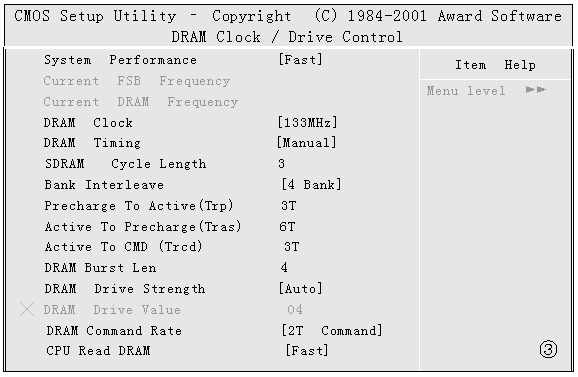
(1)把系统性能“System Performance”设为快速 “Fast”。注意,不可设得过高,否则会因内存条性能参数和设置不符,而引发新的兼容性故障。推荐设为“Fast”。
(2)打开异步工作模式,即把“DRAM Clock”设为“133 MHz”,使内存工作在133MHz模式。这里需要说明的是:内存的规格虽然是DDR 266,但它的实际工作频率本来就是133MHz,只是利用了时钟脉冲的上升沿和下降沿传输数据,效率相当于266 MHz,所以这样设置并未降低内存工作频率。
(3) 把内存存取时间设置“DRAM Timing”设为“手动”,即[Manual]。下面打“×”的没有激活的灰色选项均被激活为可设置状态。
(4)把“SDAM Cycle Length”项设为“2.5”。也可把CAS延迟时间设为“2”,机器性能会得到一定提高,但根据内存条的品质,个别的机器会出问题。建议设为“3”。
(5) 开启内存交错运行模式。把“Bank Interleave”项设为四路交错“4 Bank”。
4. 保存设置并退出 “Save to CMOS and EXIT?(Y/N)”,选择“Y”保存退出即可。
通过以上设置之后,最好重装一遍系统。电脑进入系统后,即使不安装VIA 4IN1驱动都可以很稳定地运行了,在Windows XP下自动重启的故障也消失了。