变废为宝的小工具──Unmozify
网络与通信
小武乃一网虫,常常驾着IE云游四方,浏览各地的风土人情,如碰到装潢华丽的人家当然不会错过,总要叩门造访并让IE将它收藏为己有,留待下网之后慢慢欣赏。可是往往在下网之后,用脱机的方式根本就是无法访问这些站点,真是让小武又气又急!无奈之下只有重新驱猫登网,再次叩门……这样一来二去让小武损失不少!可是自从小武在网上碰到了UnMozify之后,小武的这些困扰终于得以解决。
UnMozify是一个Cache文件浏览工具,它可以利用浏览缓存中的“临时文件夹”(默认:c:\windows\Temporary Internet Files文件夹下),查看曾经浏览过的网页,起到了脱机浏览的作用,根本不用再次登网。
UnMozify为共享软件,下载地址:http://www.evolve.co.uk/unmozify/download.html,最新版本6.1,大小462KB。UnMozify提供了IE和NC两个不同版本,大家根据自己使用的浏览器不同进行选择下载。下载后直接将它解压到某一文件夹,击该文件夹下的“unmoz_ie.exe”文件程序即可安装。
UnMozify的界面非常整洁,其主窗口中共有四个按钮((图1))。UnMozify读取Cache内容速度很快,程序提供了浏览Cache文件、文件过虑、快速查找、导出Cache数据等功能。下面小武就以UnMozify for IE版为例,带大家看看该软件的具体使用方法。
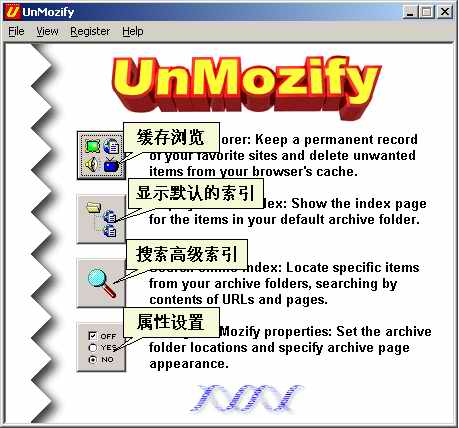
1.浏览Cache文件
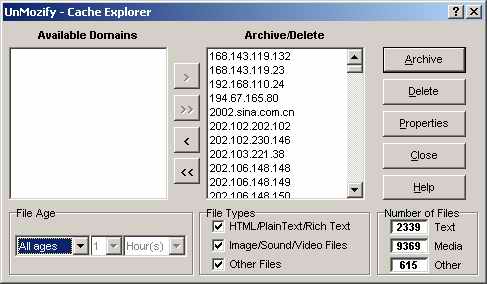
在程序主界面单击“缓存浏览”图标,程序首先对系统硬盘中的缓存文件进行扫描,之后弹出一个窗口((图2))。扫描后在该窗口左侧的列表框中列出了各个站点的网址信息,我们可以用“>”、“》”按钮将它们添加到右边的“Archive/Delete”(保存/删除)列表框中。在窗口的下面有一个“Files Age”(文件年龄)选项框,在该选项框中提供了使用文件创建时间控制,可供选择的文件。在“Files types”项中,提供了使用文件类型控制,可供选择。每个程序类型后面都显示出了该类文件的个数。在此可以根据需要勾选。
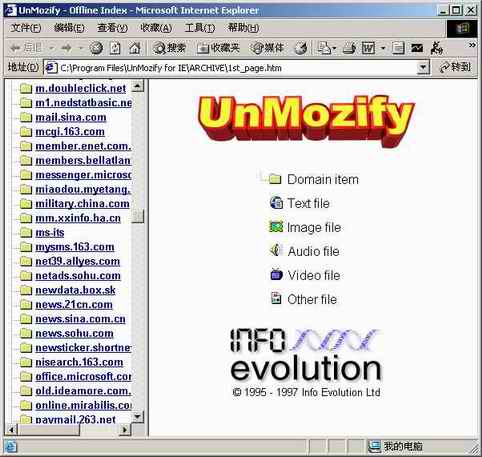
选好后便可以将指定的网址信息进行保存了,此时单击该界面中的“Archive”按钮,程序便开始对文件进行保存。保存后弹出一个对话框,询问是否立刻打开创建的浏览缓存文件的索引文件。点击“Yes”按钮,程序会调用IE打开创建的索引文件((图3))。在建立的索引文件中,程序为每个缓存网站提供了一个链接地址,并以不同的图标表示不同类型的文件。单击IE左边窗口中的网址,程序会在左边窗口中显示出该网站留在缓存中的内容,可以进行多页面浏览,效果非常好。如果下次再浏览该索引文件,可以在程序的主界面中单击“显示索引”图标,即可浏览其索引文件了。
2. 过虑和查找Cache文件
为了便于我们快速浏览所需要的文件,UnMozify提供了一个文件类型和网址查找功能,通过它可以快速定位需要的文件和网址。使用时单击主界面中的“搜索高级索引”按钮,弹出一个搜索索引窗口。如果要查找某网站地址,我们在该窗口中的“Find in URL”框中输入需要查找的内容,如果你只需要某一个文件,我们可以在下面的“Find in Text”框中输入要查找的内容,这样程序会自动滤掉不需要的文件,只显示所设置的类型文件。随后单击“Find”按钮,程序进行查找随后将找到内容显示在下面的列表中,双击此URL文件,即可启动浏览器浏览该网页信息。
3.属性设置
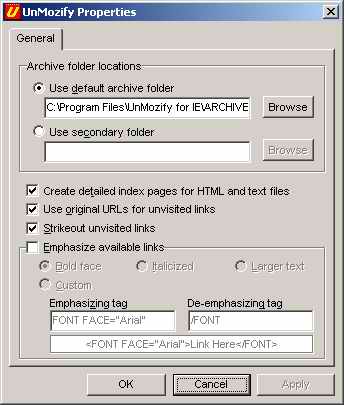
主界面中单击“属性设置”图标,弹出一个属性设置框,其中提供了保留缓存文件方式设置((图4))。该界面的“Archive folder locations”(保存文件夹的位置)项中,我们可以选择保存缓存文件的文件夹,程序默认为第一项。将文件保存到C:\PROGRAM FILES\UNMOZIFY FOR IE\ARCHIVE\文件夹下,这样可以快速的调用文件。该界面下面还可以对保存缓存文件的方式进行设置,其中依次为:为HTML文件和文本文件创建详细的索引页、使用原始网址与未访问的链接、划掉未访问的链接、强调可用的链接。在此,我们可以根据自己的需要进行设置。单击“OK”即可。
好了!小武洋洋洒洒说了这么多,UnMozify的出色表现是不是让你心动了?那就赶快去下载一个吧!