机箱外部连线点点通
硬件周刊
上两期我们介绍了电脑机箱的内部连线。本周,我们再来看看机箱外部有哪些地方需要动手连接的。初学者们不用担心,相对于机箱内部,机箱外的设备连接要简单得多。
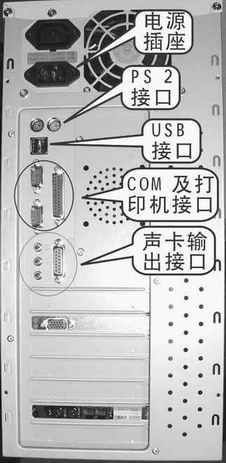
由于机箱的外部接口绝大部分都集中在机箱背部,所以我们先从此处下手((图2))。
1.电源接口
机箱的顶部是电源,电源是PC的能源中心,所有硬件设备的电源都是由它供应的。电源本身只是一个电源转换装置──将普通220V交流市电转换成PC需要的低压直流电。因此,电源的背部至少有一个用来连接市电的电源插座。细心的用户都会发现目前大部分PC电源都有两个市电插座((图3)),那么该如何连接呢?
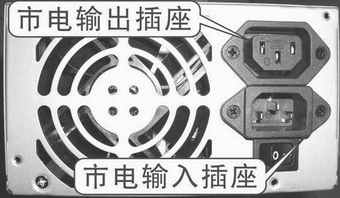
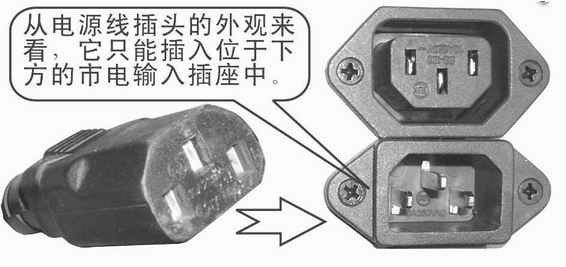
其实上述两个插座的作用是不一样的──下方的那个插座(即中间有三根金属柱的那个插座)是用来输入市电的,该插座是电源必备的;上方的那个插座(中间没有金属柱,而是三个插孔)是用来“输出”市电的(比如将显示器的电源插头插在该插座上),它与下面的“电源输入”插座是并联的。对于初学者而言,你也没有必要去记到底该将电源插头插在哪个插座中,因为随机箱附带的电源线会告诉你该插在哪里((图4))。
2.PS/2接口
PS/2接口位于电源的下方,它是用来连接键盘与鼠标的。如今的主板都符合PC 99规范,所以两个PS/2接口的颜色是不一样的──靠近机箱壁的蓝色接口是用来接键盘的,旁边那个绿色的PS/2接口是用来接鼠标的((图5))。
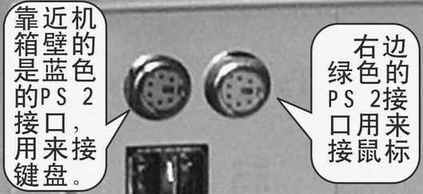
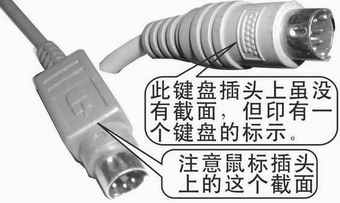
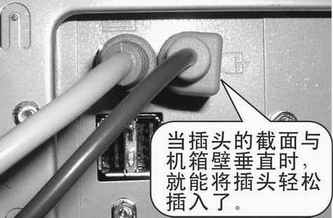
由于PS/2接口是一种圆形接口,许多人都不知道该如何将圆形的PS/2插头正确插入PS/2口中。其实现在键盘、鼠标的插头上都有一个标志──插头有一面呈截面状或印有箭头((图6)),你只要将有截面的这一面对准PS/2接口的右边,并保持与机箱垂直,就能轻松将插头插入PS/2口中((图7))。
3.USB接口
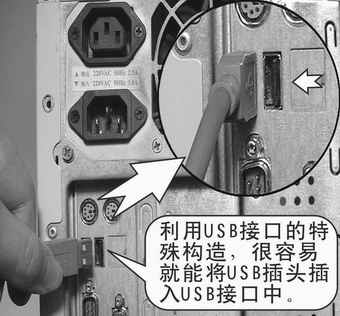
USB接口位于PS/2接口的下方((图8))。需要注意的是,USB接口分1.1与2.0两个版本,前者就是我们目前应用最广泛的普通USB接口,而2.0版的USB与1.1并无太大的区别,只是将传输速度由原来USB 1.1的12Mbps提升到了480Mbps,至于USB接口物理上并没有改变(USB2.0向下兼容USB1.1)。
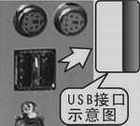
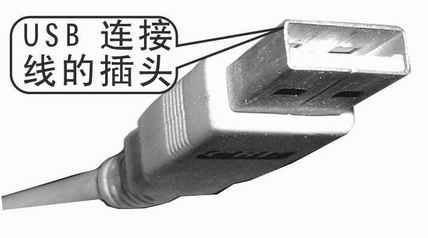
USB接口的连接很简单,仔细一看我们就会发现在USB那长方形的接口中,有一半是“实心”的,而另一半则是“空心”的。再看用来连接USB接口的USB连接线,其插头同样也是“半实半空”((图9)),如此一来,相信你想把USB插头插反都没有可能了((图10))。
4.COM及打印机接口
USB接口的下方是COM与打印机接口,其中COM口有两个,分上下排列,右边那比较长的接口是打印机接口((图11)0)。
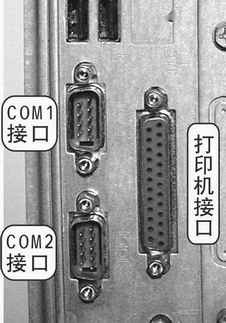
上面的COM口叫COM 1,下方的COM叫COM 2,两者都采用“D型”设计,所以用户决不会将COM插头插反。COM口的连接速度较慢,目前还需要它充当“桥梁”的硬件设备主要有外置Modem及手写板。注意,COM 2接口的优先权大于COM 1,因此建议将需要连接到COM口的设备连接到COM 2口上。
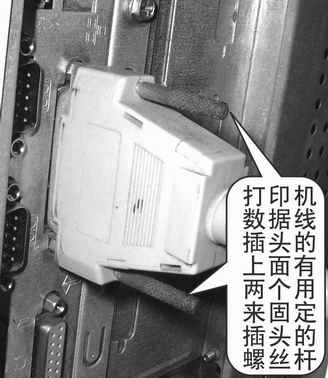
打印机接口同样是“D型”设计,其主要用来连接老式的打印机及扫描仪。用来插在打印机接口上的数据线插头较长,为了连接牢固,该类插头一般都具备两个螺丝杆,因此在将该插头插在打印机接口上之后,还需要将上面的螺丝杆拧紧((图12)1)。
5.声卡接口
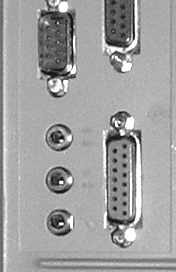
如今的主板大都集成了声卡,因此在COM口的下方都能看到集成声卡的输出接口((图13)2),这些接口的具体意义请看2002年本栏目第9期的《初识硬件之声卡篇》。在此强调一点──用来连接音箱的那个音频输出接口一般是绿色的那个!
6.显卡接口
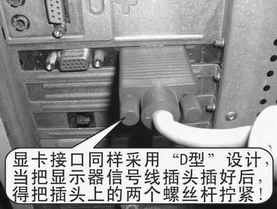
显卡接口也采用“D型”设计,插在它上面的显示器信号线插头也有两个螺丝杆,因此在实际连接过程中,一定要将螺丝杆拧紧((图14)3)。
7.网卡接口
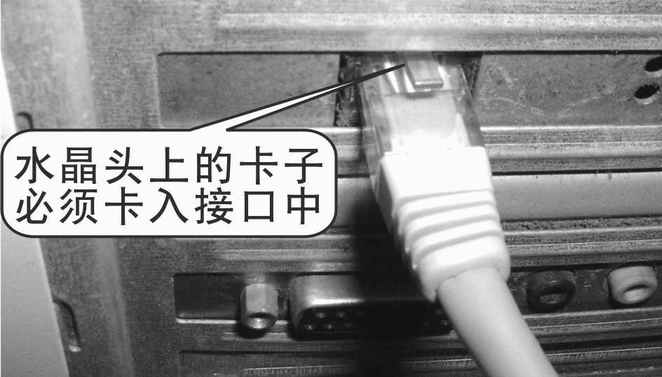
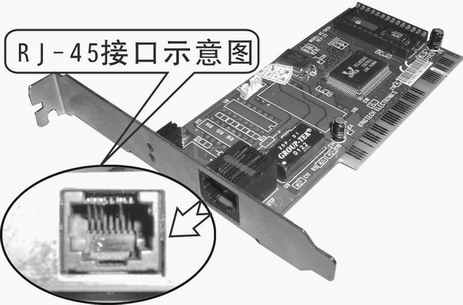
目前大部分网口都采用RJ-45接口((图15)4),用来连接此类接口的网线需要RJ-45水晶头,然后像卡电话机水晶头一样,将插入网卡上的RJ-45接口中即可(当听到“嘀”的一声时,表示水晶头已完全插入),如(图1)15。
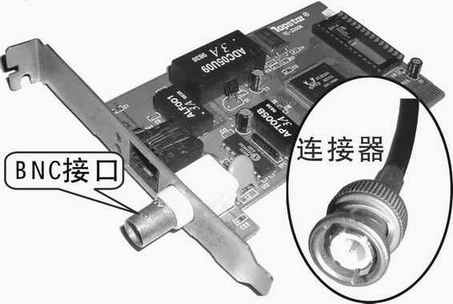
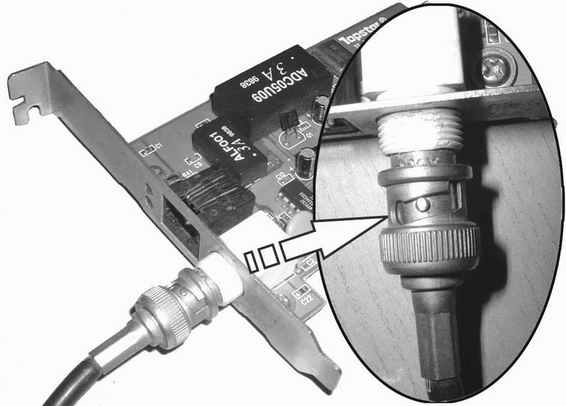
除了RJ-45接口,常见的网卡接口还有BNC接口,也叫细缆接口,与BNC相连的接口是一种用于同轴电缆的连接器((图16)6),BNC接口上有两个凸出的小金属柱,将连接器套入BNC接口上,然后将连接器向右一旋转,连接器就与BNC接口连好了((图17)7)。
8.1394接口
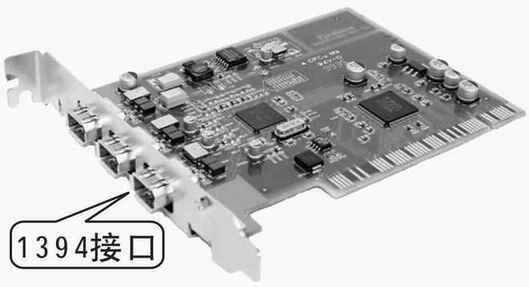
IEEE1394是另类的USB(通用串行总线),它也被称之为“火线”(FireWire)。IEEE1394的优点很多,它的传输速度快(目前数据传输率可达每秒100Mbps到200Mbps,预期很快会达到更高的速率),支持热插拔等等。最初该接口主要应用于数字摄像机和数字视频,它是一种可用于音频/视频的廉价数字接口。如今采用1394接口的外置硬盘、高速扫描仪等设备也大量出现在市场上。
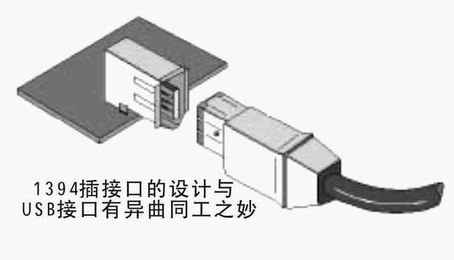
目前主板上集成了1394接口的主板很少,用户如果需要使用1394接口的硬件设备的话,往往需要在主机内添加一块1394卡((图18)8)。从图中可以看出,1394接口的接插件设计的非常巧妙,当你在插拔数据线时,绝对不会接触到硬件的导体部分。另外接口及插头的特殊外形也使得1394设备的接插件非常容易连接((图19)9),同时也增强了这些接插件的使用寿命。
通过上面的介绍,我们可以发现PC中的各种接口、插头往往采取了特殊的外形设计,因此即使你是初次接触这些硬件的新手,只要你足够细心,要将这些设备连接起来其实非常容易。不过有一点需要提醒大家注意──除非是USB、1394这类具备热插拔功能的接头,否则当你连接硬件设备时,一定得将PC关机并切断电源才能操作!