用WORD实现中文版式的特殊混排
软件世界
WORD处理普通文档的能力已毋庸置疑,但是对于中文版式中较为特殊的编辑形式用WORD能否实现呢?
事实上,微软也早已意识到这样的问题,要不怎么会在“插入”菜单中设置个“中文版式”的选项呢。下面,我们就来看看这个选项有些什么用途。
一、叠题的制作
翻开报纸,除了抢眼的标题和精彩的图片外,还总有些诸如“特别企划”、“跟踪报道”之类的小题花让你眼睛一亮,印象尤深。我们的编辑们对它们的处理也是各具匠心、钟爱有加。但不管怎么变化,将题花的文字上下排列,做成叠题倒是个万变不离其宗的编排方式。那么,它们是怎么实现的呢?
这里就以“本报头条”这四个字为例来说明。我们需要在WORD中输入并将它们选中。单击“格式”菜单下“中文版式”子菜单的“合并字符”选项,出现如(图1)所示的窗口。
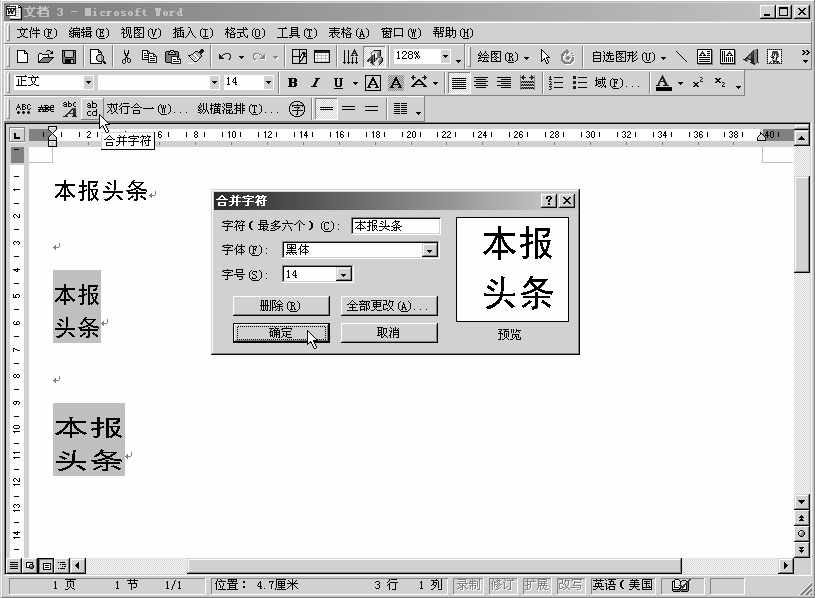
在这一窗口中,我们看到了多种选项。首先我们将“字体”设为“黑体”、再将“字号”设为“14”(也就相当于“小四”号)。当然,如果你细心的话还会发现:在“字符”选项后的括弧里注明了一行小字:“最多六个”。如果我们想要设定超过六个字的叠题怎么办呢?别急,后面自有分解。
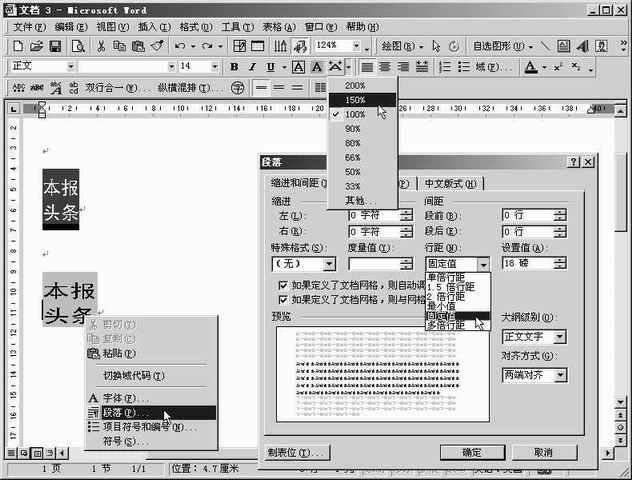
点击“确定”,“本报头条”果然乖乖地叠在一起了。要想美观,可在细节上进行处理:我们先选中这个叠题,然后单击“字符缩放”下拉菜单中的“150%”((图2))。接下来,还要右击这个叠题,选择“段落”。在弹出对话框中将“行距”设为“固定值”,并在“设置值”中选择“18磅”即可。怎么样,现在的叠题就好看多了吧!
二、文字的纵横混排
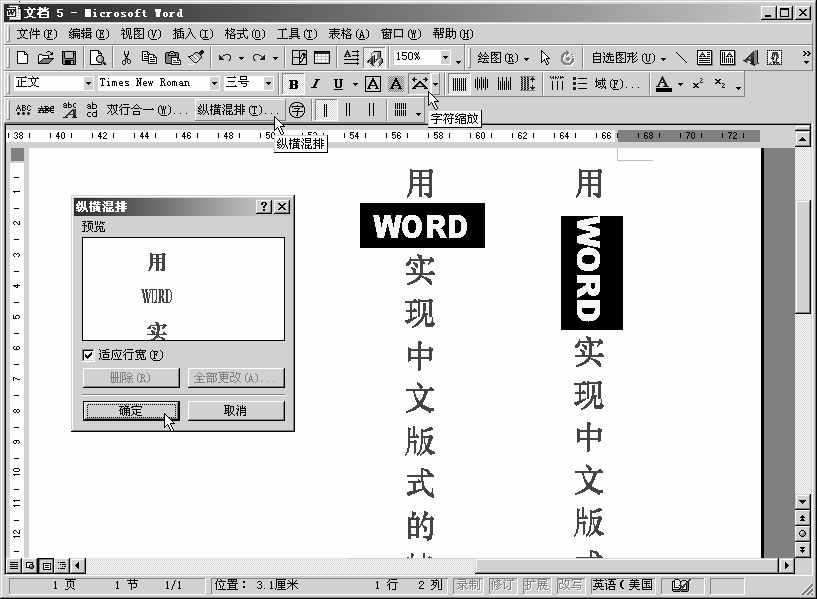
也许你早已知道,单击“格式”菜单下的“文字方向”可以将整篇文档掉个过儿。但怎样在同一字段里既有横排的文字又有竖排的文字呢?这样的编排在杂志类的印刷品中是常见的编排方式。我们就以本文的标题“用WORD实现中文版式的特殊混排”为例,先将标题输入到WORD,然后将文字方向更改为“纵向排列”((图3))。然后我们选择需要调整方向的文本,在这里,我们选中“WORD”这个单词,然后单击“格式”菜单下“中文版式”子菜单的“纵横混排”选项。从图3中我们可以清晰地看到,WORD自动变成了“横向”文本。当然了,如果整个标题是横向的,那么此时“WORD”则无疑是纵向的了。最后点“确定”,似乎“WORD”长了些,没关系,我们单击“字符放缩”下拉菜单中的“90%”项就可以了。
三、正文双行合一
上面在介绍“叠题”的制作时,WORD对叠题的文字有“最多六个”的限制,那么我们想要叠加较长的标题甚至是一句话该怎么办呢?我们随便输入一行文字,比如本文的开头一段。注意:尽管WORD将这一功能称之为“双行合一”,但事实上,WORD只能识别处在同一段落的文本。这就意味着,如果选中的文本中有“分段”或“硬回车”标记,那么WORD就无法识别,而只会选取其中第一段的文字。
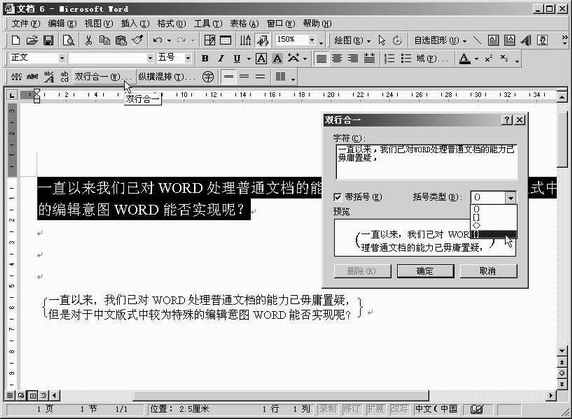
现在我们选中文字,然后单击“格式”菜单下“中文版式”子菜单的“双行合一”选项,如(图4)中的“预览”框所示,WORD已将它们合并作为一段文字处理了。同时在这一窗口中,我们还可将合并的文字打上“括号”,在这里,我们选择“大括号”。点击“确定”后我们就会发现这一段文字已被均分成两行,并可作为同一段落处理了。
显而易见,“双行合一”是类似“引题”或者“编者按”之类文字的最佳处理方式。