让Premiere直接输出MPEG
软件世界
Premiere是一款优秀的非线性编辑软件,目前比较流行的6.0版已能很好地导入和编辑MPEG文件,美中不足的是它还不能直接输出MPEG。一般我们得先把它输出为AVI格式,再用TMPGEnc等编码工具把它压缩成MPEG文件。这种方法相当麻烦不说,如果输出的文件稍大一点话,那就得够等一段时间了。那么能不能让Premiere直接输出MPEG文件呢?只要我们巧妙地来一招移花接木,就能做到这一点,并且速度还会大大提高。
我们要用到的依旧是TMPGEnc和Premiere Video Server PlugIn这两个插件。
相关软件的下载与安装
TMPGEnc Plus Version 2.54.37.135简体汉化版可到http://avlab.myetang.com/soft/TMPGEnc Plus-2.54.37.135_chs.zip去下载,大小约2.4MB。不需要安装,将压缩包展开到一个文件夹中即可使用。
Video Server Package(包含有Premiere Video Server PlugIn v0.93),下载地址http://ice.prohosting.com/sillyguy/files/VideoServerPackagev093.zip,约1.28MB。该软件包中有与Premiere、FlashMpeg等5种应用程序对应的插件,如不需要可只选择“PlugIns for Premiere”一项,随后软件会自动检测Premiere插件的位置,并自动更新旧版本的文件。
输出到虚拟AVI文件
在Premiere中,当一个项目编辑完成后,须执行“Export Timeline→Movie”命令。
1.单击弹出的输出“Export Movie”(文件窗口)右下角的“Settings”按钮。在“General Settings”(总体设置)中的“File Type”(文件类型)下拉菜单中选择“Video Server”((图1))。
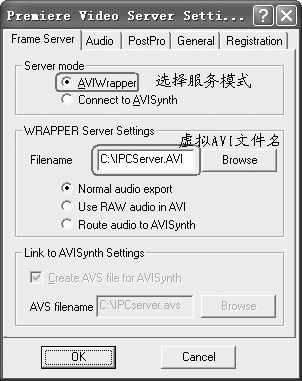
2.单击后面的“Advanced Settings”按钮,第一次会报错并提示载入默认设置,对此不用理睬,接着出现“Video Server”的设置窗口,在“Frame Server”选项卡中选择服务模式为,中间的输出文件名框中为默认的虚拟 AVI 文件名C:\IPCServer.AVI,一般不需要修改((图2))。
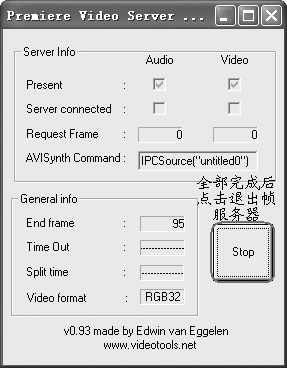
3.在音频选项卡中选择“Normal”方式,其他均使用缺省值。确认后回到Premiere的输出文件窗口,其中的输出文件名实际上不会用到。直接单击“保存”按钮,会出现Video Server的捐款警告窗口(注册版中不出现),10秒后单击被激活的“Go”按钮,出现“Premiere Video Server Settings”窗口((图3))。至此该文件输出到虚拟AVI文件,工作完成。先别急着点其中的“Stop”按钮,现在轮到我们的TMPGEnc Plus出场了。
输出MPEG文件
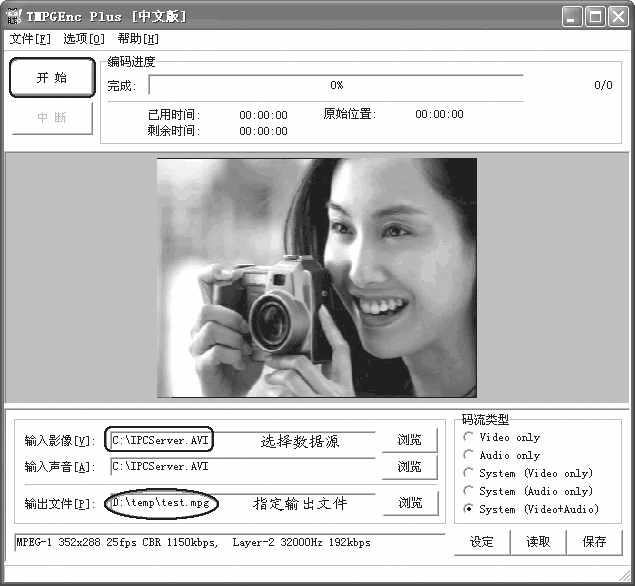
运行TMPGEnc Plus,在主窗口中单击输入影像栏后面的“浏览”按钮,找到虚拟 AVI 文件名“C:\IPCServer.AVI”(如前面修改过则请选择相应文件),可以看到输入声音栏中自动出现同一文件(如(图3))。我们只需要在输出文件栏中指定文件名,再单击左上角的“开始”按钮,就可以看到TMPGEnc Plus编码进度栏中的蓝色进度条,此时Premiere的进度条也开始同步前进。
完成后,单击“Premiere Video Server Settings”窗口中的“Stop”按钮即可完成。
这样就完成了吗?是的,从Premiere“直接”输出Mpeg的工作全部完成,就这么轻而易举。“发烧友”们快去下载它们试试吧!