多媒体建筑师──Multimedia Builder(一)
软件世界
在多媒体编辑软件中大家最熟悉的是Authorware和Director,但这两个软件不能快速上手,有没有既专业又能上手的软件?有,或许对很多初级的多媒体爱好者来说用Multimedia Builder这个软件更适合。为了让大家更好地掌握它,从现在开始我们以简单的制作实例来介绍它,相信你会喜欢上它。
软件特点
Multimedia Builder是一款优秀的多媒体软件(下面简称MMB)。该软件起初是针对制作自动运行光盘而开发的,由于它操作简易、功能强大,因而现在已开始被多媒体创作者所接受。它可以让你很方便地开发制作自己的电子相册。如果你是老师,你可用它方便地开发出实用的教学课件。它支持声音、视频、图像、动画以及网页等等常用元素;更让人激动的是,运用其内置的脚本语言,我们可以制作出交互性更强的作品,例如游戏、播放器软件等等。
大家可以先到:http://www.mediachance.com去下载该软件;不喜欢用英文版本的朋友,可以到http://www.hanzify.org下载汉化包。安装很简单,只需要将下载后的软件包解开,然后一步一步执行下去就可以了。
电子贺卡制作实例
现在专门制作电子贺卡的软件虽然很多,但都因制作简单,而缺乏灵活性。MMB在这方面就做得很好,想制作出自己的贺卡就跟我来,在此我们以制作情人卡贺卡为例作介绍这款软件的使用方法。
一、准备材料
1.背景图(要求:选一张大小为548dpi×334dpi且色彩比较烂漫的图案)。
2.插图(要求:一对情人的图片,当然你也可以扫描你跟对方的相片)。
3.背景音乐(要求:MMB支持的WAV、MP3格式,最好为轻音乐)。
二、制作过程
第一步:设置贺卡属性
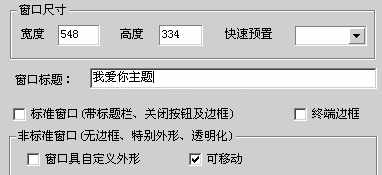
通过菜单中的“项目→通用设置”打开项目设置对话框,设置好相关的数据((图1))。
第二步:设置背景图及背景音乐
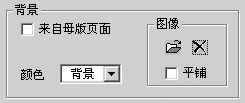
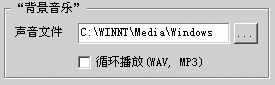
通过菜单中的“页面→属性”打开设置对话框;在这里导入贺卡的背景图((图2));其中平铺的选项是针对小的背景图片准备的,由于我们采用的背景图与窗体一致,所以在这里就免设置了。同样在该对话框中的“背景音乐”选区里,选择“音乐文件”的浏览按钮,插入我们准备发送的背景音乐文件((图3))。
第三步:插入插图
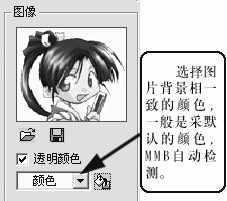
点击选择左边工具栏中的“位图”工具,然后点击贺卡的操作面,这时须弹出打开文件的对话框。选择我们准备的插图(只能一张一张地插入,不支持多选择);插入图片后,双击图片打开图片属性对话框。在对话框中去除图片的背景色((图4)),这样使图片的背景与贺卡的背景更加融洽。根据这个方法你可以插入另一张的图片甚至更多的图片。插入图片后,将图片调在适当的位置,这样贺卡的雏形就出来了。
第四步:加入祝福语
贺卡的一个特点就是表达自己的祝愿,电子贺卡也不例外,你可以先点击左边工具栏中的“文本”工具,然后再点击贺卡的操作面,接着双击默认的文本,在弹出的对话框中输入你的话语((图5))。

固定宽度:指的是文本内容将受到文本工具的宽度影响;但不自动换行。
图形保真:主要是因为较大字体会出现锯齿;使用它可以让字体边缘变得平滑;
第五步:发布贺卡
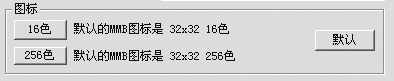
选择“菜单→文件→编译”打开发布设置对话框;选择贺卡保存的地址,按“确定”就可以发布了。如需要修改贺卡的图标,一般情况下换256色这个图标就可以了((图6))。设置完成按“确定”即可。
发布对话框中就有一个压缩的选项,默认值是最佳压缩。文件大小一般在400~500KB左右,但内嵌式文件除外。好了,今天我们就讲到这里,下一章,我们就介绍制作个人简历的方法。