将DVD轻松转换成DVDrip
软件世界
上期B1版介绍的DVDrip引起了许多读者的兴趣,它没有DVD那么庞大的体积,而同时可以享受到接近DVD的视觉感受,这么好的事情大家当然喜欢。那么如何将DVD转换成DVDrip中的MPEG4呢?利用《超级DVDⅢ》就可轻松实现,下面就跟我来吧!
利用《超级DVDⅢ》把DVD转换成MPEG4的操作方法比较简单,主要是了解它控制面板参数的设置。
操作实例
1.点击“开始→程序→豪杰超级DVDⅢ→DVD转MPEG4”弹出DVD转MPEG4的控制面板(如(图5))。在这里大概可以分为5部分:⑴菜单栏,⑵预览窗口,⑶转换控制区,⑷参数设置区,⑸状态区。
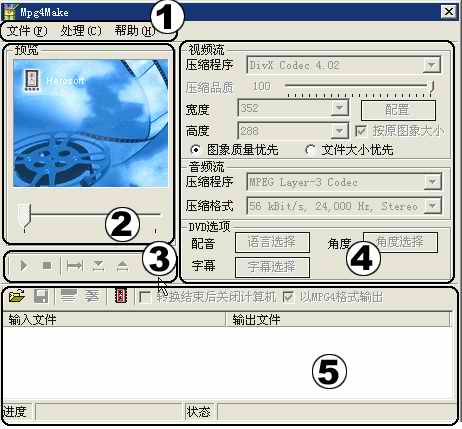
2.点击“文件→打开”打开你要转换的DVD。现在你就可以开始转换了。不过在转换之前,先要在⑷的参数设置区详细设置其参数,因为这将影响到转换后的画面质量。
3.现在我们需要对⑷参数设置区做一些解释,在视频流压缩程序中选择默认的DivX Codec 4.02程序。
视频流压缩程序
在视频流压缩程序中有几个选择。这个压缩程序是系统关于AVI文件压缩的编码解码器。这里面的几个选项,不同系统略有不同。其中,Inter video R3.2 (4.3 5.02)和microsoft.H263 H261等都是经典AVI压缩程序,用此压缩可以得到好的兼容性,可以直接再Powerpoint系统的播放器来播放。而DIVX开头的才是MPG4,可以得到高的压缩比和画质。如选择图像大小优先,在配置中选择后,将优先保证画质。如果选择文件大小优先,调整窗口画质将会影响最后输出的画质。
音频流压缩程序
音频压缩也有不同的选项,可以通过选择音频程序和格式来保证压缩的正常性,而MPEG4中就是MP3的压缩程序。选择不同的压缩程序,其他计算机没有,可能会出现没有声音的情况。压缩格式中的选项,分别是指数据每秒传输率,声音数据的采样数和声道的信息。
DVD选项
DVD选项部分就是可以对多角度、多语言、多字幕的DVD影碟文件指定唯一的语言。角度、字幕。这样转换出来的信息就是唯一可用的。其他的转换工具是不能够保证选择字幕等。
转换设置
如果将整个DVD文件转换,文件太大,我们还是截取其中的一部分进行转换。先拖动预览窗口的滑杆,先预览一遍画面。确定要转换的部分。
4.按一下“选择压缩选区”按钮(图1),拖动滑杆到你要转换的起始点,按一下“起始点”按钮(图2),然后再拖动滑杆到终止点,按一下“结束点”按钮(图3),现在确定了要转换的部分。下面就可以转换了。


5.现在要确定转换的路径。点“文件→输出路径”,在弹出的对话框中选择你要保存的路径,然后按一下红色的“开始压缩”按钮(图4),整个的操作就结束了。现在你可以去喝杯茶,等一会儿转换就结束了。

《超级DVDⅢ》不仅可以将DVD转换成MPEG4,也可将DVD转换成VCD(MPEG1),还可把MPEG4(AVI)转换成VCD格式。转换方法与DVD转换成MPEG4相同,其他的转换就自己摸索吧。