弹支老歌给你听──《乐音》制作轻松上手
软件世界
《乐音》是一款不错的音频制作软件,虽然没有Cakewake那样出名,但它的功能也相当强大,支持多达100个音轨的分谱编辑功能、支持五线谱及简谱、输入歌词方便等,同时它还是一款国产的音乐制作软件,而且它对硬件设施的要求也相当低,所以对于国内的音乐爱好者来说,它是你作词谱曲的得力助手。
一、初步认识
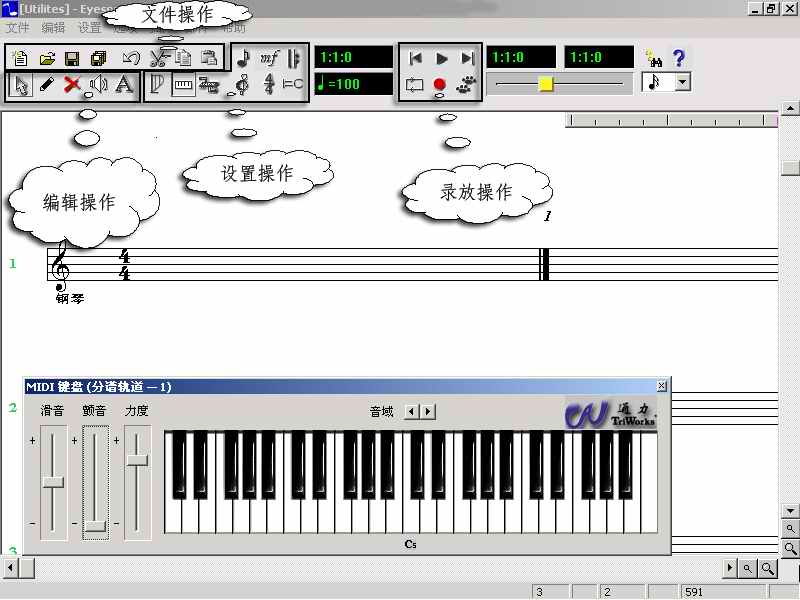
《乐音》最新版本为3.0(试用版下载地址:http://download.pchome.net/php/download2.php?sid=8844&url=/multimedia/midi/editor/eyesong30.zip&svr=3),运行后我们可以看到它的操作界面((图1))。在文件操作中我们可轻松地实现新建、打开、保存及打印等功能;在编辑操作中我们可进行谱号、拍号、调号等设置及歌词输入;在设置操作中我们可进行器、音轨等各种参数设置;至于录放操作中的功能大家肯定明白了,试听及监录等操作就可在这里轻松完成。
二、实例起步
在对《乐音》进行初步认识后,下面我就以《小草》为例,讲解一下对《乐音》的具体操作。
1.设置
对于一首曲的输入,我们首先要清楚准备使用一些什么乐器去演奏,然后再设定它的调号与节拍,最后才能进行音符的输入。
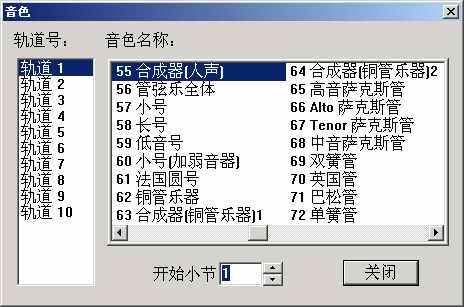
①单击“设置操作→乐器”钮,在弹出的音色窗口中对各轨道的音色进行选择,先在左窗格中选择轨道1。
②在右窗格中选择“55合成器(人声)”,如((图2)),再选择轨道2,把它设置为“钢琴(明亮的)”,完成后单击“确定”退出该音色设置窗口。
③单击设置操作区中的“调号”钮,在调号窗的简谱调号下选择“C”,确定完成。由于乐音新建文件默认节拍为4/4,所以在这里可跳过节拍设置(如要设置可单击“设置操作”中的“节拍”按钮),下面就可进行音符输入了。
④单击菜单中的“设置”,选择下拉菜单中的“简谱”,现在你就可以以简谱输入了。为了不影响我们的视线,可在“设置操作”中单击“音乐键盘”把键盘关闭,再单击“设置操作”区中上行的“音符”钮,把音符面板打开(如(图3)),好了,单击“编辑操作”区中的“写谱”钮,一切准备妥当了,下面需要歌词输入。

2.音符及歌词输入
先在音符上选择好想要用的音符,如“6”,然后在节拍后单击一下左键,在输入时注意,需修改音调时,先选择升或降,然后在音调区后部选择数值,同时注意,若输入错误时,可通过编辑操作区中的删除钮删除。完成后,试听一下效果怎样,是不是有错,如没有了,下面就来把歌词也填进去吧。
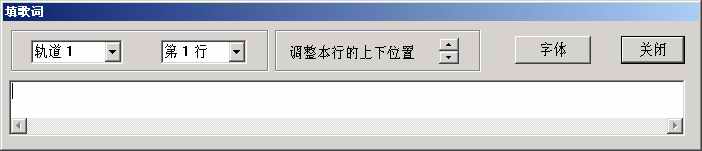
①单击“编辑操作”区中的“填歌词”钮,弹出“填歌词”窗如((图4)),首先选择好“轨道”(歌词应填在哪一个曲下)及“行数”,然后在下面输入歌词,完成后我们还可单击“字体”对字体进行修饰,如果需调整行的位置,也可在这里进行调整,在输入时特别要注意的就是空格键的使用(它可使你的词与曲准确对上位置),完成后单击“关闭”。
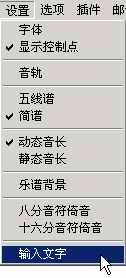
②一首歌总得有个歌名吧,下面就来把歌名加上。单击菜单中的“设置”,选择“输入文字”(如(图5)),然后在想输入的地方单击左键,再在弹出的窗口中输入歌名“小草”,单击“OK”(如果位置不正确,我们可通过“编辑操作”区中的“选择”钮对它进行拖动调整),完成后效果如((图6)),呵呵,还不错吧。
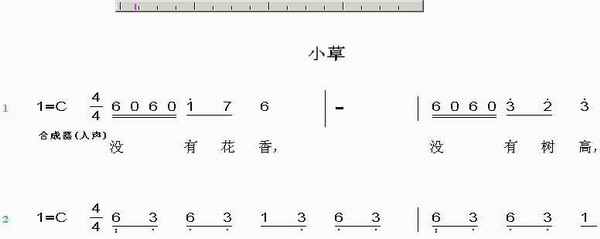
③单击“录放操作”区中的播放钮,感觉挺好吧,哈哈,如果此时你想把你的大作打印出来,还可进行一下美化设置哦,单击“设置”,选择“乐谱背景”可对背景进行设置;同时,在打印时可把不需要打印出来的轨道进行隐藏,可单击菜单“设置”下的“音轨”,再在“音轨操作”窗中单击“需隐藏轨道”后的音符钮即可,经过这两步,你的大作打印出来就漂亮多了。