保护好你的隐私──Don’t Panic!
软件世界
保护隐私无疑非常重要,对于我们这些使用电脑比较频繁的人而言,要经常删除电脑里的文档和上网浏览的各种历史记录,并对个人隐私文件加密。可是,如果你正在使用电脑,忽然有人走过来,而你又不希望他知道你电脑屏幕上的东西,那么该怎么办呢?不妨试试DON’T PANIC!(中文意思为别慌),它可以帮你快速隐藏或关闭所有窗口。
软件基本信息
软件名称:DON’T PANIC !
最新版本:4.0
文件大小:704KB
软件性质:共享软件
使用平台:Win9x/Me/NT/2000
下载地址:http://www.panicware.com
安装好后,运行程序,它会以向导方式帮助你设置一些重要的选项。需要设置的选项比较多,但软件对每个选项都提供了详细的说明,因此设置起来并不困难。我们只选取几个重要的选项来说明。
1.主要功能
首先弹出的界面中显示了Don’t Panic!的主要功能。它可以隐藏、最小化或关闭窗口,可以清除Windows和浏览器的历史记录,可以禁止弹出窗口。
2.程序自启动
选择了最常用的浏览器后,接下来选择是否同意程序随系统启动,建议选择“YES”。
3. 模式选择
有两种模式可供选择,其中“Standard Panic Mode”(标准模式)表示隐藏窗口,并可恢复,“Urtra Panic Mode”(特殊模式)表示直接并闭窗口。
4.设置快捷键
程序默认的隐藏窗口快捷键为“Ctrl+Space”((图1)),而该快捷键在其他程序(如输入法)中也经常用到,为避免冲突,我们可重新设置隐藏和恢复的快捷键。
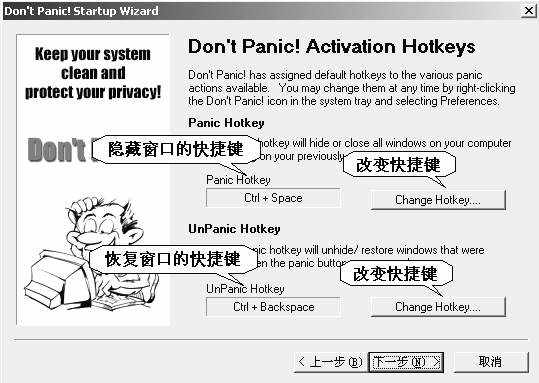
点击“Change Hotkey”,在弹出的窗口中设置好自定义的快捷键即可。另外,在这里你还可以进一步设置按下快捷键后,程序执行的命令,如隐藏(恢复)全部窗口,隐藏(恢复)活动窗口,隐藏(恢复)最后的窗口等,可根据需要选择。((图2))
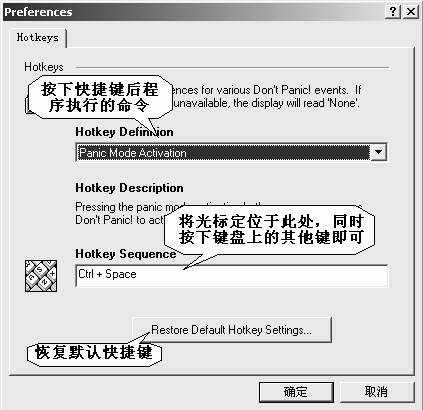
提示:注意设置的快捷键不要和其他程序的快捷键有冲突,否者当你按下自定义的快捷键时,会优先执行Don’T Panic!的命令。
5.隐藏(关闭)特定程序
可定义某个程序必须隐藏(关闭)。在“Lanch Application”选项页中点击“select Application”(选择请求),在弹出的窗口中继续点击“Select Application”,会弹出你电脑上所有程序的列表,供你选择。
提示:这个设定非常有用,因为很多时候,我们没有必要一下子隐藏所有的程序,只要隐藏主要的就可以了。想隐藏什么,就看你自己的需要了。
6.高级设置
在“Advanced Setup”(高级设置)选项页中有三个按钮。
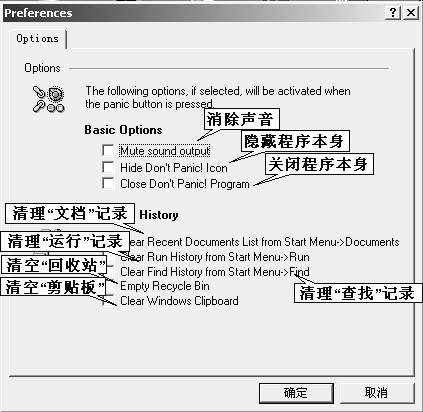
点击“Windows history Options”后,我们可以设置按下快捷键后关闭正在播放的文件的声音,甚至可以隐藏或关闭Don’T Panic!本身((图3))。
点击“Browser History Options”,可设置是否清理浏览器的历史记录等选项。
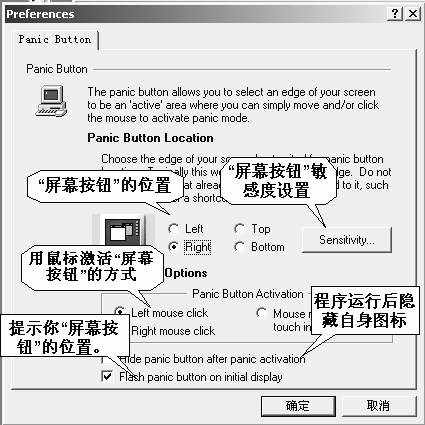
除了键盘上的快捷键外,在电脑屏幕上也有个很隐蔽的按钮供你使用。点击“Configure Panic Button”,我们不但可以选择“屏幕按钮”的位置,而且在“Sensitivity”(敏感度)设置里,我们还可以定义“屏幕按钮”的长短、反应速度等。另外还需要设置是左键点击、右键点击还是鼠标经过“屏幕按钮”时执行命令((图4))。
7.禁止弹出式窗口
在“Pop-up Windows”选项页中可以选择是否禁止“弹出式窗口”,程序默认的是禁止“弹出式窗口”,对于上网的人来说,这个功能比较实用。
至此我们已经完成了这个程序的基本设置,可以感受一下它的功能了。可以看到,即使打开很多窗口,按下快捷键后,Don’t Panic!可以迅速将这些窗口关闭。
8.进一步设置
如果感觉设置得并不满意,我们还可以用鼠标右键点击状态栏里的Don’T Panic!的图标,选择快捷菜单中的“Prefernces”(属性),在弹出的属性窗口中进一步设置((图5))。
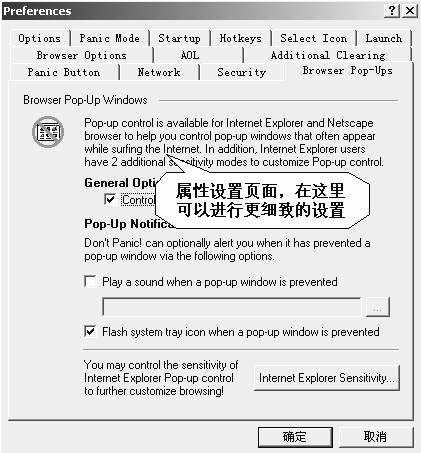
前面做的所有设置,都可以在这里找到,而且可以进行更细致的设置。
另外如果你不喜欢默认的Don’T Panic!的图标,还可以在“Select Icon”中为它重新选择图标;在“Security”里,你可以设定密码,这样,当执行了程序后,要恢复,必须键入密码。还有其他一些功能设置,有兴趣的朋友可以试试。