学用Word的格式
专题快递
所谓格式,是指一篇文章中不同级别的标题、正文等部分的样子。笔者经常发现有的初学者在使用Word的时候,常常为每一个标题或正文设置格式,这样做不仅影响效率,还很难保证文档中格式的统一。其实你只要学会使用Word的格式,上述问题很容易解决。
一、用格式刷快速格式化文档
格式刷可以复制选中部分的格式到其他的内容上,需要注意的是:单击格式刷只能复制一次,而双击格式刷则可以复制任意多次直至再次单击“格式刷”按钮为止。
如果文档中有数个不相邻的部分需要有同样的格式,可以使用格式刷来完成统一格式的任务。相对于复制段落格式和字符格式,格式刷的使用方法略有不同。
1.复制段落格式时,首先为第一部分的段落设置好格式,然后将光标置于这一段落,用鼠标左键双击工具栏上的格式刷。之后鼠标指针上就多了个小刷子,在对应段落上选中并拖动格式刷,就可以把第一部分的格式拷贝过去。
2.如果是复制字符格式,则在设置好第一个字符格式后,选中这个字符,双击格式刷按钮,然后在其他需要拷贝格式的字符上单击格式刷即可。注意对于字符的解释,中文和英文略有不同。因为英文是天然分词的,所以,每点击一下,刷的是一个单词,而对于中文,Word 2000具有一定的分词功能。比如用一个带有加粗格式的刷子在本句开始的“比如”一词中间单击,则这两个字都会被加粗。所以,在中文文档中使用格式刷的时候,可以使用拖动选择对象的方式,来增加应用格式的准确性。
二、使用样式轻松格式化文体
通过使用样式我们可以事先规定好每一级标题、正文以及其他内容的样子,在需要的时候直接使用就可以了。现在让我们使用菜单“格式”→“样式”打开“样式”对话框。在这个对话框中,左边列出的是当前文档中所使用的样式,右边是样式的预览以及说明。在这个对话框中,我们可以新建、删除或者是更改某个样式。但需要注意的是:正文以及默认段落字体是不允许删除的。
1.新建一个样式
有时候我们对样式有特殊要求时,可以建立一个新样式。单击“新建”按钮,进入新建样式的对话框。我们首先先给样式起一个名字。
●选择样式的类型。样式的类型有两种:基于段落的以及基于字符的。如果这个样式是基于段落的,则在日后使用的时候不需要进行选择,只要光标位于一段中就可以了。如果一个样式是基于字符的,在使用的时候就必须要进行选择。
●选择基准样式。你需要建立的样式是以什么样式为基准的,一般选择正文就可以了。如果基准样式发生了变化,基于该样式的所有样式也将发生变化。例如,如果将正文样式的字体改为黑体,Word将改变基于此样式的样式的字体,如应用于脚注、页眉、页脚和页码的样式。如果希望某个样式不因改动基准样式而发生变化,则必须保证此样式没有基准样式,或至少不以正在改动的样式为基准。首先单击“格式”菜单中的“样式”命令,再单击“样式”框中要改动的样式,单击“更改”按钮,随后单击“基准样式”框中的“(无样式)”,或选择一种与正在更改的基准样式不同的样式。
●选择后续段落样式。所谓后续段落样式是指当一个段落结束后,你按下下个段落的样子,这就要看你在文档中的要求了,一般选择正文为宜。
这几部分选择好后,就可以建立我们自己的样式了。单击“格式”按钮,从中选择“字体”、“段落”等进行设置,与我们平常使用段落、字体格式的设置是一样的。如果你要在基于此模板的新文档中使用经过修改的样式,请选中“添至模板”复选框。Word会将更改后的样式添至活动文档所基于的模板。如果你选中了“自动更新”复选框,日后如果你修改了此样式,那么这个样式会自动更新为新的格式。为了避免麻烦,建议最好不要选中这个复选框。
2.修改一个样式
在默认的情况下,正文的样式一个段落的开头是不空格的,这不符合我们的习惯,我们需要修改它。在样式的对话框中,单击“更改”就可以了。其他的操作和新建一个样式是一样的。
3.应用样式
应用一个样式的时候,可以在样式对话框中点击“应用”按钮。最简单的方法是先选择需要应用样式的文本,然后在格式工具栏的“样式”中进行选择。
4.显示样式的名字
有时候我们需要显示一个文档中所使用的样式的名字,方法如下:打开“工具”→“选项”菜单,单击“视图”选项卡,在“样式区宽度”中填入一个大于0的数字就可以了。不过只能在普通视图和大纲视图中显示样式的名字。如果不想显示样式的名字了,只要把宽度改为0。
5.快速取消格式
了解了样式的基础知识之后,相信你会越来越自觉地去查看当前段落的样式。在Word 2000中,我们常用的正文样式有“正文”和“正文(首行缩进两字)”。后一种自然是为中国的用户专门设置的。可是,有时候,因为操作的关系,使得某个应用了“正文(首行缩进两字)”的段落的首行缩进消失了,而其余段落则正常──也就是说,样式被临时更改了。这时,若想取消某个段落临时附加的格式,你可以试试这组快捷键“Ctrl+Q”。
6.在文档中漫游
文档结构图将在一个单独的窗格中显示文档标题,你可通过文档结构图在整个文档中快速漫游并追踪特定位置。单击常用工具栏上“文档结构图”按钮,然后再单击文档结构图中要跳转的标题即可至文档中相应位置。在文档结构图中,可选择显示的内容级别,调整文档结构图的大小。若标题太长,超出文档结构图宽度,不必调整窗口大小,只要将鼠标指针在标题上稍作停留,即可看到整个标题。
三、用大纲模式格式化长篇文档
编辑长篇文档,自然会牵涉到一套严密的文档体系。一方面,对于不同的标题,最好使用不同的字体、段落格式等区分开,另一方面,长篇文档前前后后的同级的标题,又应该保持格式的统一,不然,整个文档就会显得凌乱不堪。在初稿完成后对这样凌乱的文稿进行修改,无疑是令人头痛的事。你可用“大纲”视图模式组织长篇文档,非常方便。大纲视图能够显示文档的结构。使用大纲视图模式就好像在写文章时先列出文章的框架,再进行填充一样:先把文章的各级标题写出来,再填入正文就可以了。而且在大纲视图模式下,我们可以在大纲视图中上下移动标题和文本,从而调整它们的顺序。此外,我们还可以将正文或标题“提升”到更高的级别或“降低”到更低的级别。下面我就具体介绍一下大纲视图的使用方法:
在“视图”中选中“大纲”,我们就进入了大纲视图模式。这时会出现一个大纲视图的工具栏。
从左至右各个按钮的作用分别为:上升一级、下降一级、降为正文、上移、下移、展开、折叠、只显示1-7级标题、显示全部内容。在大纲模式下,如果文字前面有“+”表示其下还有更详细的标题,可以展开;“-”表示其下没有任何内容。我们可以利用上升或下降来改变标题的级别,拖动“+”或“-”来调整个部分的位置。
四、格式化文本框
1.格式化文本框中的文本
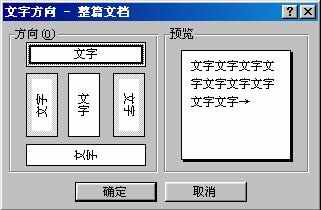
文本框中的文本的格式化和普通文本并没有什么两样。但是,一些在整篇文档中不常用的格式,用在文本框中的文字上,却会起到不错的效果。文字方向就是一例。平常在文档正文中,我们最常用的是从左至右的横向文字排列,偶尔会用到从右至左的竖向文字排列。在文本框中,则可以根据需要选择更多的方向((图1))。
2.格式化文本框本身
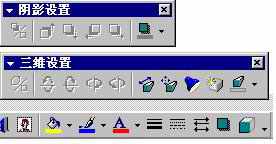
文本框被Word视为一个绘图对象,所以我们可以自由地设置它的边框、阴影、底纹等。设置文本框的这些属性的时候,可以使用绘图工具栏上的按钮。如(图2)所示,我们可以利用Word所给的绘图按钮,为文本框赋予非常丰富多彩的外观,包括阴影和三维等特性。
除了使用绘图工具栏,我们还可以用鼠标右键单击文本框的边框,进入设置文本框格式对话框,进一步设置文本框的边框、底纹,以及版式等等。文本框的版式设置,对于整个文档的排版效果影响很大。默认的文本框版式是“浮于文字上方”,这样就可能会遮盖一部分文字。此时可以选择它版式中的环绕方式为“四周型”,则可使文字在文本框四周绕排。
3.格式化图片
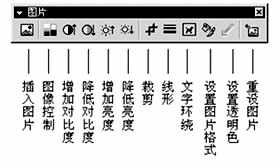
在Word文档中插图是比较方便的。但是,插入的图片,未必完全符合我们的要求。此时,如果需要调节图片在文档中的效果,可以使用图片工具栏。这是一个在选中图片时自动弹出的浮动工具栏。(图3)解释了这个工具栏上每个按钮的含义。某些按钮,比如“图像控制”、“文字环绕”等,还包括一些具体选项,这些选项在单击按钮时会出现。应用举例:某一页面中插入一幅图,调节图片,使它色彩变得较淡,并衬在文字下方。具体操作步骤如下:
①在菜单中选择“插入/图片/来自文件”,并在适当目录中选择需要插入的图片。
②单击插入的图片,使Word弹出“图片”工具栏。
③单击“图像控制”按钮,选择“水印”,此时图片的颜色变淡。
④单击“文字环绕”按钮,选择“衬于文字下方”。
经过这四步,我们就可以完成插入图片、格式化图片、放置图片这三项任务,获得一个图文并茂的页面。