彰显个性
专题快递
相片导入计算机后我们有时需要将自己、家人或朋友的照片制成贺卡,写下几句祝福然后通过网络发送给对方,或者打印出来自己欣赏,这是一件多么惬意的事。
加入漂亮文字说明
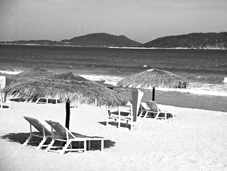
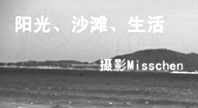
1.在Photoshop中打开我们要加入文字的图片,本例中如(图1)所示。
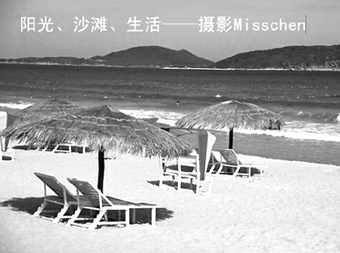
2.现在我们要在图片中加入“阳光、沙滩、生活──摄影MissChen”的文字。
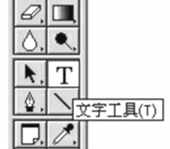
3.点击工具箱中的“文字”工具,如(图2)所示。在图片中点一下,目前即已处于文字输入状态。现在我们输入上面要求的文字,输入完成后按下菜单命令下方工具选项中的“√”符号,表示确认该操作,效果如(图3)所示。
注意:在图片中输入文字有两种方法,一是直接用“文字”工具在图片工作区中点一下即可进行输入,适合本例中文字不多的情况。二是选中该工具后,点鼠标左键,在图片工作区中画一个文字框,这常用于大段文字的添加。
4.文字输入状态中的输入,包括排版,跟大家平时使用的Word差不多,例如分行、文字剪切、文字属性调整等。现在我们将文字中的“──摄影MissChen”文字另起一排,然后将其缩小。
5.用“文字”工具选中要调整的几个字,在工作区上方的工具选项条中我们可以调整文字大小,如(图4)所示。

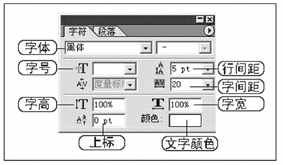
6.调整后文字效果如(图5)所示。大家注意到在工具选项条最右边还有一个“调板”,点一下会弹出文字属性调整面板,有诸如文字行间距、字间距等,如(图6)所示。在“字符”标签右是“段落”标签,用于段落文字的排版,例如左、右对齐。
7.输入文字颜色是以工具箱中的前景色为初始颜色的,所以我们在文字输入完成以后(已最后点击了工具选项上“确认该操作”符号),直接用前景色填充文字即可调整颜色。
8.有时我们并不满足加入这样平淡无味的文字说明,需要艺术文字效果。现在还是以我们上面输入的文字为例。
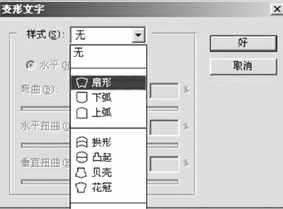
9.在输入完文字确认后,按下鼠标右键,在弹出的选项菜单中选择“文字变形”命令。
10.弹出如(图7)所示的控制面板,有诸多样式供我们选择,选择一个满意的在下面的参数设置项中调整一下即可(可以在工作区中看到预览效果)。
这是我的作品──加入签名
我们可以通过扫描签名的办法,将签名用“路径”工具勾勒出来,转化为选择区后剪切,再粘贴。再有就是在图片上盖一个自己的“私章” 了,下面我们来看实例。
1.新建一个宽为5厘米,高为5厘米,分辨率为300像素/英寸,颜色模式为RGB的文件。
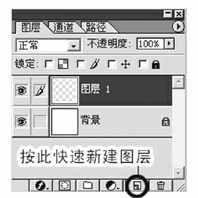
2.按下F7键调出“图层控制面板”,新建一个图层,如(图8)所示。
3.选中“椭圆”选取工具,在图像工作区中按住Shift,画一个正圆的选择区,如(图9)所示,然后按菜单命令“编辑\描边”,在弹出的对话框中,设置描边宽度为“2”,颜色为默认色,位置设为“居外”,其他可不变。按下“确定”按钮。

4.用“文字”工具在其中输入自己的名字,笔者这里输入 “MissChen”,按下工具选项上的确认符号。再按下鼠标右键,在弹出的选项菜单中选择“文字变形”命令,选择“扇形”,通过调整参数(大家可根据需要自行设定),效果如(图10)0所示。

5.现在重复第2、3步的操作,画一个圆中圆,如(图11)1所示。

6.OK,所谓的个性就在这一步了,本例中笔者将一张小兔子的卡通图片放入内圆中,当然大家可以放其他的什么,只要你喜欢就行。
7.外圆和内圆大家都可以自行填充颜色,本例内圆为灰色,外圆为白色,我们可以用“魔棒”工具点中要填充的区域,然后选一种前景色,按下“Alt+Delete”键填充。还可在外圆与内圆间用椭圆工具画小圆再填充,将鼠标移至该选择区上,再按住“Ctrl+Alt”键移动鼠标可快速复制该小圆。在下方打上图片制作日期等等,效果如(图12)2所示。

8.按下F7键调出“图层控制面板”,将除背景层外的几个图层进行链接,如(图13)3所示,链接后按下“Ctrl+E”键,合并链接的几个层。
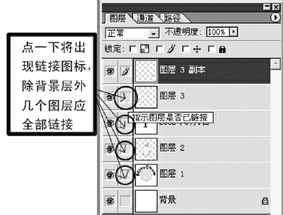
9.图层合并后,按住Ctrl键,用鼠标点击合并后的图层,将该图层上的物体快速选中(要选择某图层上的全部物体都可用此方法)。按下“Ctrl+C”,将其拷贝。
10.打开需要签名的图片,按下“Ctrl+V”将“私章”粘贴进去,调整大小至合适,本例最终效果如(图14)4所示。

数字相片的输出
上述的工作你完成得怎么样?现在进行最后一步,输出了。可以拿到数码冲印店去冲洗你的大作,也可以打印出来。通常打印照片我们会选用专门的照片打印纸,一起看看具体的设置方法。
1.在Photoshop中按下“文件\打印选项”,弹出“打印选项”对话框。
2.在“缩放后的打印尺寸”项中,选中“缩放以适合介质”,再按下“页面设置”按钮。
3.在弹出的“页面设置”对话框中,在“纸张”一栏里边我们可以选择纸张的横、纵向,可以根据实际要求而定,如(图15)5所示,现在我们要选择打印介质等,点击“属性”按钮。
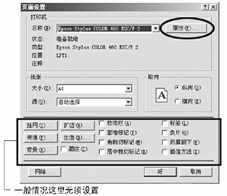
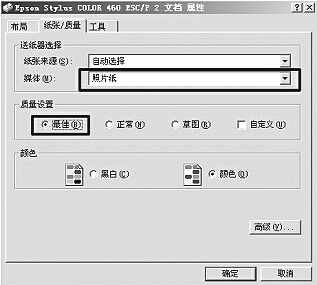
4.在出现的“文档属性”对话框中,点“纸张/质量”标签,在“送纸器”项的媒体中,我们选择照片纸,在“质量”项中选择最好,如(图16)6所示。一路按下“确定”按钮,最后返回“打印选项”控制面板,按下“打印”。完工啦。