鬼斧神工(二)
专题快递
高级技巧──“改头”实例
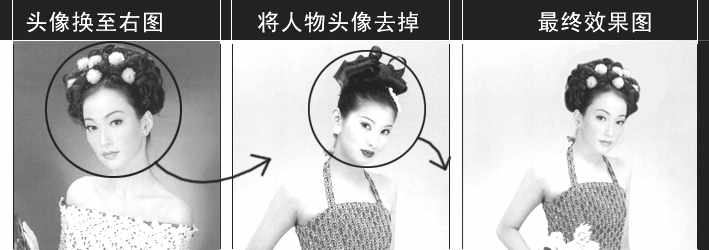
“改头”即换头,其实只要我们熟悉了前面讲到的“仿制图章”工具和“路径”工具的基本使用方法,在Photoshop中一点也不难做好。原理非常简单,将要取代的目标头像“砍掉”,即以周围的图像元素通过 “仿制图章”工具将头像覆盖掉,然后通过“路径”工具将新的人物头像勾勒并转化为选择区,剪切放至目标图上去(听起来有点恐怖吧),效果图如(图1)所示。
1)在Photoshop中打开两张照片,首先我们要思考的是原始图和目标图(被替换的头像)人物头像的比例、色调及形态表情是否大致相同(缺一不可呀,否则换出来只是形似而已),如果合适就开工。
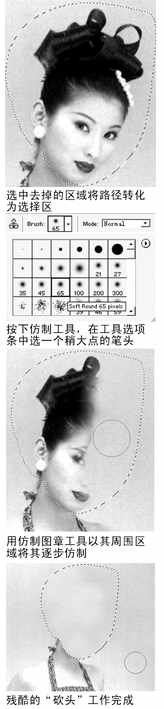
2)一般从人物颈部以上换头比较实在,既简单又省事。将目标图的人物用“路径”工具选中并转化为选择区,再用“仿制图章”以头像周围区域为仿制对象,填充至选择区,完成“砍头”工作((图2))。
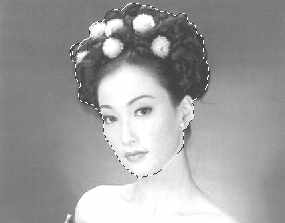
3)在原始图中我们同样需要使用“路径”工具将人物头像勾勒并转化为选取区,同样是颈部以上的部分。原始图要求我们很细致地勾勒路径,不能将原图底色保留其中((图3))。
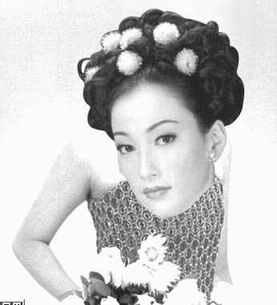
4)按下“Ctrl+X”将头像剪切,再转至目标图,按下“Ctrl+V”,粘贴下来,按下F7键,快速调出图层控制面板,粘贴过来的人物头像已在自动建立的一个新图层中。我们注意到粘贴过来的头像方向跟目标图身体相反((图4))。按下文件菜单“编辑\变换\水平翻转”命令,OK了。
5)现在我们要做的是调整其大小,注意比例要适当。按下“编辑\变换\缩放”,出现调节框,将鼠标移至角点,鼠标指示针将变为缩放样式,拖动即可放大或缩小(按住Shift键可按比例缩放),鼠标移至调节框某边,鼠标会出现旋转样式,可旋转物体。调整后效果如(图5)所示。
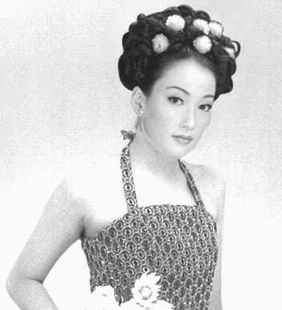
6)人物头像换过来以后其色彩情况肯定跟目标图有异,调节的方法根据各种情况而定,上面有很详细的介绍这里就不再重述了。本例中我们使用“图像\调整\曲线”命令(Ctrl+M),把对比度及亮度调高一些。
7)现在到了关键的一步,修补颈部皮肤,当然仍然是使用“仿制图章”工具。按下“Ctrl+Shit+E”合并全部图章(“仿制图章”工具要求仿制物必须在一个图层)
8)选中“仿制图章”工具,在工具选项条中选一个小一点的笔头,开始修补颈部皮肢((图6))。
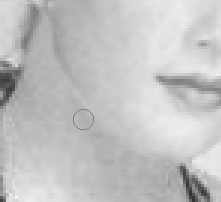
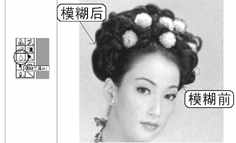
9)现在看上去有点眉目了吧,使用“模糊”工具将其头部及颈部部分模糊一下,使其跟周围区域融合,看上去更加逼真((图7))。
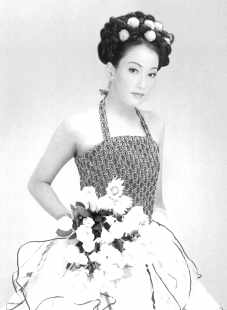
10)最后一步!选取菜单命令“图像\调整\曲线”工具(Ctrl+M),将图像进行整体调整,如此一来,嘿嘿,真是天衣无缝了((图8))。
高级技巧── “换面”实例
上面讲到了“改头”实例,不难吧,嘿嘿,下面这个“换面”要求就多一点了。所谓“换面”呢,就是指保留原始图的一些基本元素(例如发型、衣服等)。然后将我们的照片人物面部巧妙地换到原图上,通常用于婚纱摄影、或者试发型、衣服等。换面的作用就是这样。它要求我们对面部高光、灯光色调、人物面部角度、脸型四个要素全盘加以考虑,特别是脸型一定要一致,这一点非常重要(如果换了面是谁都看不出来就麻烦了)。
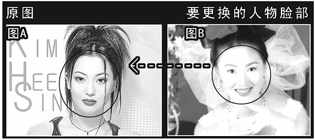
1)首先我们找到脸部表情、角度相差不大、脸型完全一致的两张图片,笔者找了两张PL明星的图片((图9)),在Photoshop中将它们都打开。
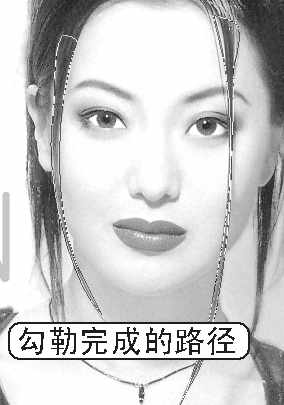
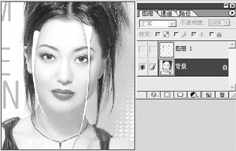
2)原图人物(以下简称图A)的面部有两绺头发垂下来,我们要更换的人物面部一旦粘贴上去会挡住头发,所以我们应先将头发放到另一个图层。先用“路径”工具将头发勾勒出来并转化为选择区((图10)0);按下“Ctrl+X”键剪切,再按“Ctrl+V”粘贴下来,按下F7,调出图层控制面板,图层中多了一个新层,即我们刚才粘贴下来的两绺头发,点一下该层图左边的“眼睛”图标,它隐藏表示该图层内容不可视((图11)1)。
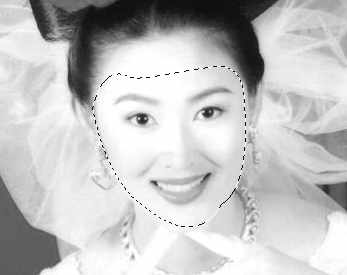
3)现在我们打开要更换面部的那张图片(以下简称图B),用“路径”工具将面部勾画出来并转化为选择区((图12)2)。
4)按下“Ctrl+C”,将我们选择的面部部分拷贝一下。转到图A,大家知道我们如果就这样粘贴过来,面部大小就不好控制了。先用“路径”工具将图A中额头下部的人物面部勾勒并转化为选择区(注意额头高度应跟图B相似)。再按“Ctrl+Shift+V”,这表示将粘贴出来的物体放到选择区中,选择区以外的部分将不可见((图13)3),在图层控制面板中会自动添加一个图层。
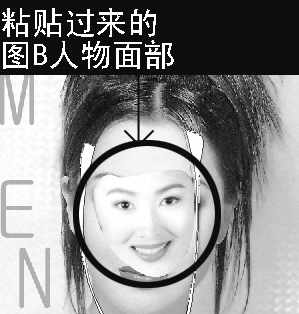
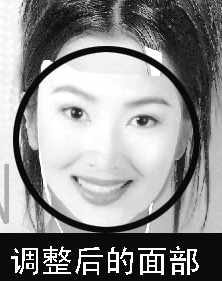
5)现在我们调整粘贴过来的人物面部大小、角度,调整过后效果如(图14)4所示。现在我们将图层1(第2步操作中剪切出的两绺头发)拖放到图板控制面层的最上部,并点该层“眼睛”图标处,使其成为可视状态,完成后的画面效果应如(图15)5所示。
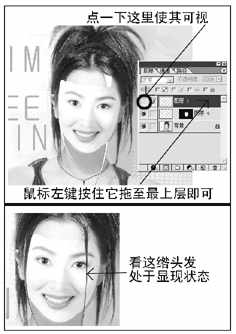
6)粘贴过来的脸部好像跟图A其他部分不太协调,稍亮了一些,用鼠标选中脸部所在图层,我们调暗一些。
7)大家注意到了,即使调暗以后还是感觉到不太协调且有些生硬。现在介绍一下笔者的秘技。按住Ctrl,再按下鼠标左键,点击粘贴过来的脸部所在图层,快速选中。选取菜单命令“选择\羽化”工具,我们输入数值15后,再选取菜单命令“选择\反选”,按下Delete键一下,生硬?再按一下,还生硬?再Del一下,OK了吧。利用“羽化”工具我们可以很快使粘贴过来的脸部边缘与原图产生较好的过渡效果。如果发现脸部位置大小有误,还可以调整一下。此步的画面效果应为(图16)6所示,有几分味道了不是!
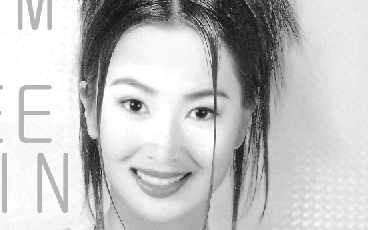
8)这里我们看到还有一个小问题,即额头部分跟脸部接合得不是很好,先别急,按下“Ctrl+Shift+E”,合并全部图层。现在我们用“仿制图章”工具将额头部分的皮肢在接合的边缘修饰一下,再用“椭圆选框”工具将其额头部分选中,选取菜单命令“选择\羽化”,输入数值15((图17)7),使其调暗后边缘与四周更融合一些。
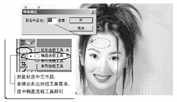
9)至此所有步骤就完成了,最后的效果如(图18)8所示。
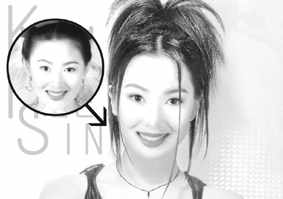
高级技巧──“移步换景”实例
有时我们在拍摄后对照片的背景感到不满意,这是一大憾事呀,现在不用急了,“移步换景”将教会你如何自由变换照片的背景,想怎么变都行。
原理同“改头”、“换面”基本是差不多的,同样是“仿制图章”工具和“路径”工具的应用,通过上面两个实例我想大家应该已经熟悉了基本用法了,这对于我们来说是小菜一碟啦。下面介绍基本的换景步骤,就不再详细举例了。
1)将图片的人物用“路径”工具勾勒并转化为选择区(见(图19)9)。
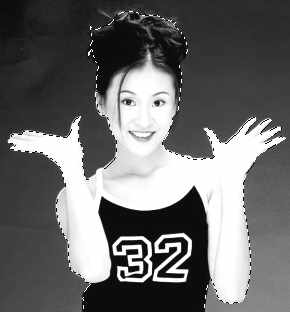
2)按下“Ctrl+X”键将选择区中的物体剪切下来,再转至目标图片中,按下“Ctrl+V”键粘贴。
3)调整该图的大小及颜色,颜色色相应接近背景图片,这样看上去不会显得别扭。最后效果如(图20)0所示。
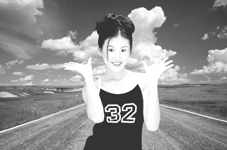
“自由变换”工具的使用
虽然可以使用菜单“编辑\变换”下的组命令快速调整物体的大小、角度、倾斜度,但“编辑\自由变换”(Ctrl+T)却集合了它的全部功能,例如我们打开一幅图片,用“矩形选取”工具选中其中一部分(路径工具同理),按下“Ctrl+T”,在出现的调节框上我们可以进行具体的操作,详细情况如图所示。当鼠标移至四角调节点上,鼠标指示针会变成缩放的样子,按下Shift便可按比例拉动。当鼠标不在调节点上时会变成旋转指示针,可用鼠标进行旋转。按住Ctrl键后再点四角调节点可以改变物体的透视,按住Ctrl键用鼠标点调节框四边中间的调节点可以使物体倾斜。掌握这个工具,对我们非常有用。
“红眼”的去除
由于在弱光下,人的瞳孔放大,光线进入视网膜后再反射回相机的镜头,这样就造成了“红眼”。目前几乎所有的数码相机都提供了防“红眼”功能。不过偶尔遇到了这样的相片,也不用懊悔,因为软件可以消除这种现象。采用PhotoShop去除“红眼”相对麻烦,这次我们以常用的AcdSee为例,不过要4.0的版本。
运行AcdSee中的FotoCanvas程序,它具有简单的图像处理功能,像裁剪、改变大小、调节对比度等。在这里打开要处理的“红眼”照片。点“Zoom In”将眼部放大,然后就正式开始动手术了。点“Red-Eye”按钮,然后用鼠标圈选眼睛红色的部分,再选择颜色、调节“Amount”(颜色强度),点“Apply”就行了。