鬼斧神工(一)
专题快递
我们在拍摄照片后,往往会感叹照片光圈过大、人物不清晰,或者人物背景杂乱,这些都是我们经常会遇到的问题。用Photoshop功能进行再次加工,问题可以很轻松地解决。Photoshop的奇妙让人叫绝。具体如何实现,我们在下面会作非常详细的讲解,跟我一步一步来。
用Photoshop对相片进行细节处理
这里我们先了解对照片进行处理使用的最重要的基本工具,如路径工具。掌握它的使用方法及技巧,为后面的人物换头技术打好基础。
1.路径工具的使用
路径是指点与点之间的连接(这样的点我们称之为锚点),最终通过路径封闭锚点将路径转化为选择区,精确地选择物体。用鼠标选择工具箱中的路径工具,如(图1)所示。
1)直线路径:锚点之间的连接可以是直线,通过对锚点进行调节可以使连接根据我们的需要使它们弯曲变化。例如我们新建一个文件,用路径工具在工作中的某个区域用鼠标点一下,至另一区域点下第二个锚点,同时按住Shift键可以进行垂直或者水平绘制,如(图2)所示。

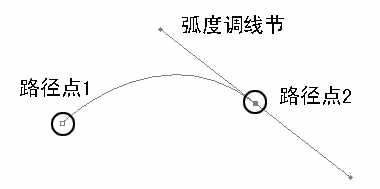
2)曲线路径:曲线路径绘制方法与直线的不同在于当我们用鼠标点下第二个锚点后按住鼠标左键不放,移动鼠标,路径变成了曲线,同时该锚点出现了弧度调节线,它们都随着鼠标的移动而变化,如(图3)所示。
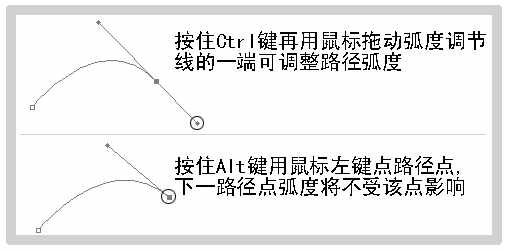
3)曲线路径的弧度调整:如果你打算一绘制直线路径,只需根据物体轮廓直接点鼠标就行了。但通常要求处理的大多是曲线。例如我们现在绘制曲线路径,当点下第二点至第三点问的路径弧度是弯曲的,这是因为曲线弧度是由第二个锚点的弧度决定的,跟上一段路径弧度相反,这给我们带来了不少麻烦。我们在点了第二个锚点后,该锚点两端将会各出现一根弧度调节线,按住Ctrl键再用鼠标左键点它可以调整该曲线弧度。
正确步骤应是点下第二个锚点后再按住Alt键,鼠标点下该锚点,删出一端弧度调节线,下一个锚点的弧度将不会受到影响。除第一个锚点外,其他锚点依此类推。除此之外,还有一个方法就是按住Ctrl键再用鼠标点下该锚点,可以将锚点移动。这样我们就可以勾勒出精确、完美的路径了,如(图4)所示。
4)将路径转化为选择区:在上面我们已经提到,路径转化为选择区必须是闭合的,因为我们使用路径工具多为选取某部分物体,在最终路径点选取后还应点向第一路径点。路径闭合后按下菜单命令“窗口\显示路径”,我们勾勒完成的路径会显示在该控制面板上,按下Ctrl,再用鼠标左键点击显示在该面板上的工作路径,选择区就转化完成了。
路径工具的基本用法大家一定要熟练掌握,这是数码相片后期处理技术最基本的要求。
2.模拟镜头特效
现在调出我们要处理的照片,本例中笔者随意找了张图片,大家最好找张人物或实物的照片进行同步练习。
1)用Photoshop打开图片。
2)用路径工具将我们要表现的主体部分勾勒出来,并将它们转化为选择区,如(图5)所示。
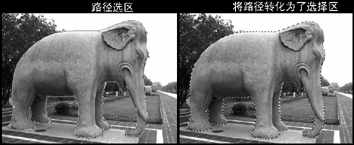
3)按下菜单命令“选择\反选”,将照片主体部分以外的部分选中,便于我们进行下一步操作。
4)选取菜单命令“滤镜\高斯模糊”,立即弹出“高斯模糊”对话框,我们在“半径”中输入的数值大小就是模糊的程度,这里我们设为1。
5)刚才的操作是模拟的相机光圈比正常设定偏小所拍摄出来的特写效果,效果如(图6)所示。
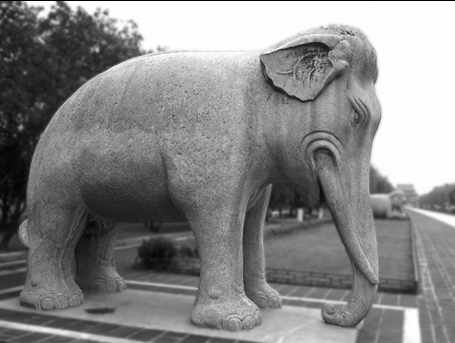
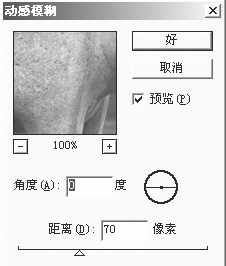
6)现在来看看模糊移动镜头的特效。回到第3步的操作状态(可以通过调用菜单命令“窗口\显示历史记录”,调出该面板后找到“选择反选”),选取菜单命令“滤镜\动感模糊”,此即弹出“动感模糊”对话框,如(图7)所示。其中“角度”是指选取物体产生动感模糊的方向,“距离”就是模糊的大小了。现在我们将角度设为0,保持水平动感模糊,将距离设为40(大家可自行定义),效果如(图8)所示。
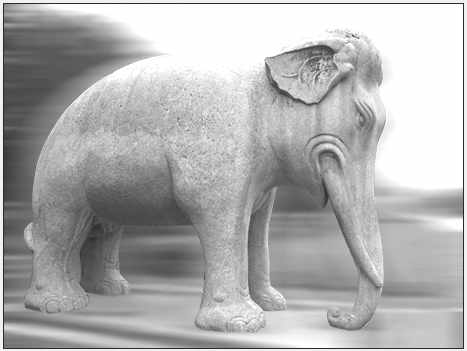
注:上面我们使用了两种炫目的模拟镜头效果,步骤非常简单,其实功夫主要花在了 “路径”工具的使用上。下面来看看针对数码相片的一些细节处理。
3.细节克隆“仿制图章”的应用
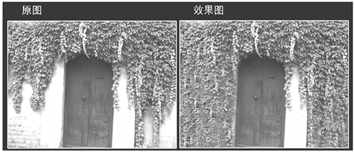
先请大家看看(图9)两幅图片并对比效果,通过“仿制图章”,我们使绿色植物长满了整个房屋的外墙(看不出来是仿制的吧)这就是“仿制图章”的神奇了。它多用于修补照片细节的地方,例如有时相片照出来画面有杂色或者其他缺陷,使用它就可以轻松克隆或修补缺陷。我们来看如何实现。
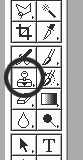
1)在Photoshop中调出要处理的相片,选取菜单命令“窗口\显示选项”,打开工具的选项条(它出现在工作区的上部),然后再选取工具箱中的“仿制图章”工具,如(图10)0所示。
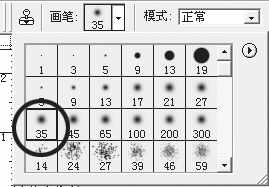
2)仿制图章的原理是以图片中某区域为参照物进行复制。选中图章工具后我们在工具选项中找到合适的画笔大小,如(图11)1所示。
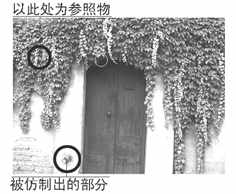
3)现在我们按住Alt键,注意图章工具在工作区中有了一点变化,如果此时按下鼠标即以此处为参照物,放开Alt键再在其他地方按下鼠标左键,参照物就被我们仿制出来了。现在我们来试试。按下Alt键,再按鼠标左键,在墙上的植物上点一下,放开Alt键,在墙下部点一下鼠标左键,仿制该物体成功,如(图12)2所示。
注意:我们在参照物选定以后仿制时,按住鼠标左键移动可以复制大量的该参照物,但看上去不够逼真,道理很明显,整块都是多个同样的物体。所以建议大家还是在每仿制一次后,重新不断选择参照物,这样效果最好(虽然有点费神)。
4)既然是仿制工具,我们就该努力让仿制的效果看上去逼真,所以在右边的墙上我们还应保留部分空墙(你见过谁家的墙长满植物的?)。
5)现在“仿制图章”工具已经为大家介绍完了。这里同样是为我们下面的人物换头作热身练习,请务必掌握。
4.图像锐化
有时因为天气、灯光等诸多原因,相片会显得暗或者人物轮廓不够清晰,调整颜色虽然可以满足明暗要求,但轮廓问题只有“图像锐化”工具可以办到。
1)在Photoshop中打开一幅相片。
2)将我们要锐化的部分用路径工具选取出来并转化为选择区,选取菜单命令“滤镜\锐化\进一步锐化”。
3)如果觉得效果不够明显,按下“Ctrl+R”键,可以再一次执行该滤镜命令。
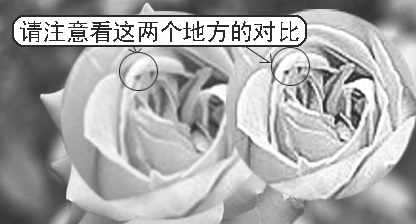
4)为了让大家看清效果,我们取局部放大图作为对比,如(图13)3所示。