神彩飞扬
专题快递
图片处理基本功
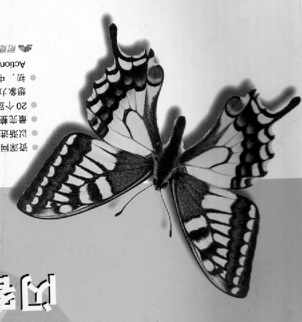
现在调出我们刚才扫描的文件((图1))。然而该图像并未处在图中间,空白区域过多,色彩也不是很理想。这个时候我们便需要对图像进行一些调整。
1. 裁切处理
1)选中Photoshop工具箱中的裁切工具((图2))。

2)在工作区中指挥鼠标从左上角至右下角划下,选择我们需要保留的区域。
3)调整完毕双击裁切区域即可。
2. 图像旋转
我们在扫描时,经常出现图像扫描后倒置或者角度不对(这是扫描前扫描物品未放正造成的)。旋转图像的方法非常简单,分为画布旋转和局部旋转两种。
1)画布旋转
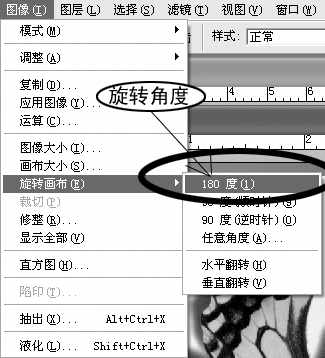
选取图像\画布旋转命令,在它的下级选项中有多种角度可供选择,这里我们选择180°((图3))。
2)局部旋转
局部旋转的方法多用于在几张图像合成或者在图像合成后进行处理,只需用Photoshop的选择工具选中需要旋转的区域,按下编辑\变换(Ctrl+T)下的自由旋转命令即可,选取的调节方法跟画布旋转是相同的。补充一下,大家在这组菜单命令中可以看到,其中有斜切、扭曲、缩放等基本图像编辑命令,在后面的讲解中我们将会具体涉及。
3.画布大小调整
1)我们在使用了裁切工具以后,希望对图像区域进行扩展时,先选中菜单中的“图像\画布大小”命令。
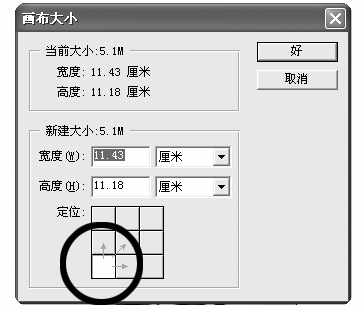
2)在弹出的对话框中(如(图4))。我们可以对图像的宽度和高度进行任意的放大缩小,扩展出的区域颜色以Photoshop背景颜色为底色。
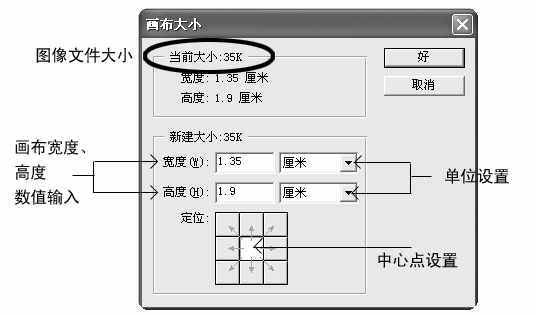
3)注意到最下面那个定位项,简单地说那就是设置图像扩展的中心点,例如我们将中心点选择在左下角,那么扩展出来的图像即以左下角为基点向右上方扩展,换言之就是图像扩展出右上方((图5))。但在缩小画布时要特别注意,它会自动将图像四边尺寸以外的图像区域裁切掉(一般建议大家要缩小画布还是使用裁切工具,除非你对图像尺寸拿捏得很准)。
4.图像大小调整
选取菜单中的图像\图像大小命令,你会看到弹出对话框跟上面的画布大小调整对话框很相似。同样是通过输入宽度和高度数值进行调节,不过这是调整图像文件大小。在一般情况下我们不改变图像精度,只改变文件大小即可。
5.扫描图像处理的必备工序
几乎所有的扫描仪都不同程度地存在4个方面的问题:1.整体反差失真;2.图像偏色;3.网纹(网点);4.焦距不准。但为了获得最佳效果,我们应执行菜单命令“滤镜\杂色\去斑”,怎么样,图像清晰多了吧!最后一道工序是弥补扫描仪焦距上的误差,执行“滤镜\锐化\USM锐化”,仔细调节窗口中的各项参数,注意不要将半径(Radius)值调得过大,这样图像将更为清晰。
图像色彩调整实例
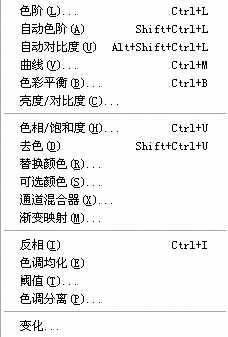
不管我们的图像是通过数码相机还是扫描仪输入到电脑,图像色彩的再调整始终是我们最关心的问题。Photoshop图像色彩调整的主要难点在于菜单命令“图像\调整”下大量色彩调整工具的使用((图6))。这些调整工具分为三大类:对比度修改、色彩管理、色彩修改。
1.曲线调整工具
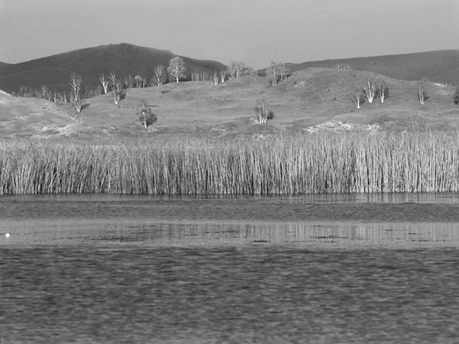
1)同色阶一样,这里笔者先用一张图来作讲解,如(图7)所示。
2)选取菜单命令“图像\调整\曲线”,调出如(图8)所示的曲线命令对话框。
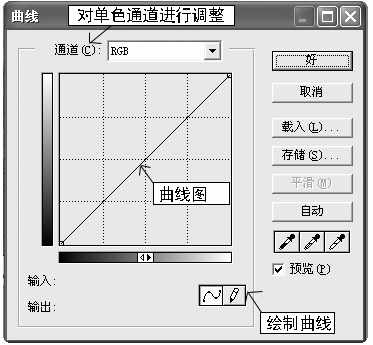
3)大家注意看,这里同样有通道项、输入色阶、输出色阶、自动按钮等,重复的就不再说了,下面我们通过实例看看具体的调整方法。
4)在曲线命令对话框中,我们看到在未做任何操作的情况下,曲线左下角和右上角各有一个调节点,按住那个点自由地拖动。左下角的调节点向右平移可以增加图像暗部的对比度,图像将会变暗,右上角的调节点向左平移将增加图像亮度的对比度。如果你将两个点作上下运动呢,效果肯定相反。
5)只调整图像亮部和暗部的情况是不多的,大多时候我们都需要增加调节点,将鼠标移动到曲线上,点一下,便多了一个调节点,按住它别放,鼠标会则呈十字移动状态,向左上拖,图像变亮了((图9))。如果你觉得一个调节点不能达到你预期的效果,可以增加2~3个调节点。要删除调节点只需按住它将他拖到曲线图框以外的地方就可以了,或者用鼠标点它一下,按Delete键。
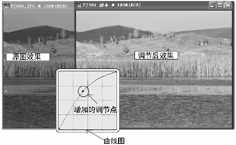
6)绘制曲线工具就是那个铅笔,主要用途是在黑白的图版转换成RGB或者CMYK图像模式以后上色用的,不过需要用到通道选项。你可以随意在曲线图中手绘画,很夸张的,不过效果不错。
注:该工具同色阶基本是一样的,主要是调整明亮及对比度,同时对偏色亦有较强的处理功能。
2. 色彩平衡工具
1)这个工具最好理解了,选取“图像\调整\色彩平衡”命令,其对话框如(图10)0所示。
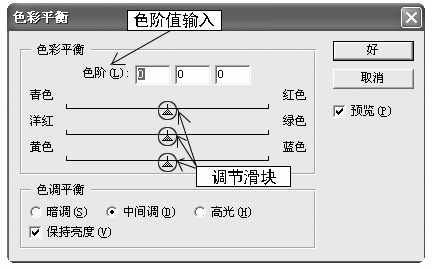
2)注意色阶栏上那3排6种颜色,我们只需分别拖动中间的滑块即可调节色阶值。
3)在下面的色调平衡中,分别有暗调、中间调、高光。
4) 这个工具我通常会用它来处理偏色,效果不错。在这里我们还是用一幅图为例来看看,色阶和色调改变后的效果((图11)1)。色阶值为+100、+100、0,色调平衡选的是高光。怎么样,瞬间阳光灿烂了吧,现在你能很好理解我们在第3点所说的色调平衡选项了吧。
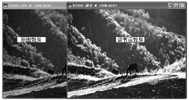
注:主要用于调整色彩色相色调等,同时对付偏色或者用于色彩创作。
3.亮度/对比度工具
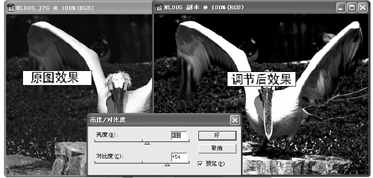
1)这是最直接的一种调节图像颜色方法,选取“图像\调整\亮度对比度”命令。
2)用事实说话吧,看看如(图12)2所示的效果图就一目了然。
4.色相/饱合度工具
1)选取“图像\调整\色相/饱合度”命令,调出如(图13)3所示的对话框。
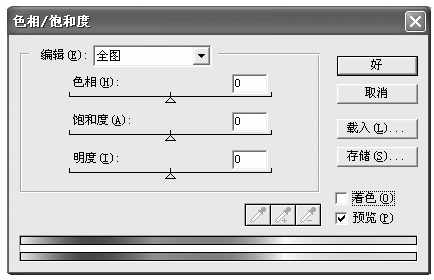
2)这个工具就非常的厉害啦,全图调整、调整色板、色彩饱合度、色相、明显度通吃啊!该工具比较适合照片拍摄后色彩还原度不够的情况了。
3)通俗地说色相就是色彩种类,色彩饱和度项可以就理解为“让红花儿更红”。
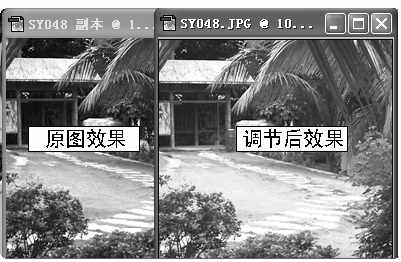
4)我们来看看调整全图的实例。调出一张图片,由于是照片,色相当然用不着调了,调下色彩饱和度和明显度吧,滑块向右移动是增加,向左移动是减小。看看调整过后如(图14)4所示效果图,色彩饱合度和明显度的参数分别是+45和+2。你调的图片怎么样?效果能看出来吧。对话框的底端显示有两个颜色条,它们代表颜色在色轮上的位置。上面的颜色条显示调整前的颜色,下面的颜色条显示调整如何以全饱和的状态影响所有的色相。
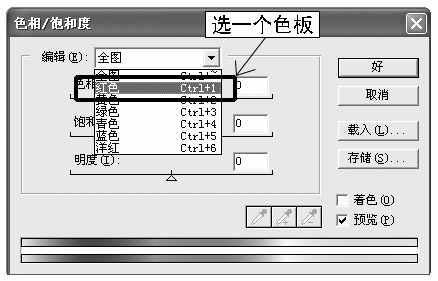
5)全图的调整实例看完了下面我们再来看看针对单个色板的调整。选择“编辑”项((图15)5),我们有另外六种色板可供调整。