大师的资本
专题快递
随着数码相机在国内广泛普及使用,加之拥有扫描仪的家庭用户越来越多,图片的后期处理技术也越来越受到人们的重视。能够用软件修改,这也是数字相片的优势。这次我们主要动用了Photoshop这个大家伙,让它彻底平民化,文章采用了Step By Step的方式进行讲解,语言通俗易懂,读完本专题后,相信大家也能成为图片处理高手。如果还有问题,写信到misschen20@sina.com问啦。
从数码相机导入相片
我们先来了解一下数码相机存储数字影像的方式:除内置内存,更常见的是使用各种类型的存储卡,如Compact Flash卡或是Smart Media卡。
从数码相机导入相片到电脑主要有两种方法:使用专用连接线和读卡器。专用连接线有串口和USB口之分。虽然所有的计算机上都有串口方式,但速度比较慢。USB口的速度则要快得多,大约是串口的二三十倍。
与电脑接好连接线后,将相机的模式拨盘拨到连接状态,就可以传输了。数码相机往往带有自己的图片管理软件,用这个软件可以预览、删除或者导入数码相机里的图片。另外更方便的办法是打开“我的电脑”,这时里面会多出一个“可移动磁盘”,其实它就是数码相机的存储卡,我们可以像处理Windows的文件一样操作。
另外就是用读卡器的方法,前提是读卡器要支持你的存储卡,它同样是通过“可移动磁盘”操作,非常方便。
导入传统相片──扫描
相片的扫描其实很简单,但参数的具体设置将直接影响到我们扫描后图像的质量。这里我先介绍一些必要的基础知识,然后就跟我一步一步学用扫描仪。
1.扫描仪使用原理
扫描仪获取图像的方式是将光线照射到待扫描的图片或文档上,光线反射后由感光元件──CCD(Charge Coupled Device,电荷耦合元件)或CIS(Contact Image Sensor,接触式图像传感器)接收,由于图像色彩深浅不一,致使反射光强度也各不相同,感光元件可以接收各种强度的光,将它们转换为二进制数字信号,最后由控制扫描的软件将这些数据还原为显示器上可以看到的图像。所以,不管扫描什么,为了将图像非常真实地反映出来,必须保证光线能够平稳地照到待扫描的稿件上。建议大家在扫描前打开扫描仪预热5至10分钟,使机器内的灯管达到均匀发光状态,这样便可以确保光线均匀地照到稿件每一处。
2.照片扫描实例
下面我们以扫描一本压膜的书封面为例,在Photoshop6中文版中进行扫描及设置。笔者使用的是Microtek SlimScan C6型扫描仪(其他扫描仪也与之大同小异)。
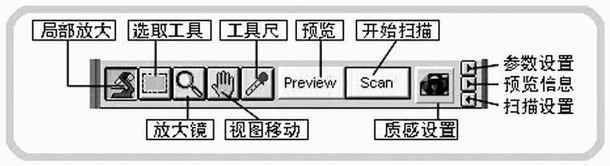
将书的封面朝下放在扫描仪玻璃板上,盖好盖板。打开Photoshop程序,选取“文件\Microtek Scanwizard”开始扫描。如(图2)所示为扫描程序的主界面。其中快速工具区如(图3)所示。右边的3个小三角形分别可以弹出参数设置窗口、预览信息窗口和扫描设置窗口。
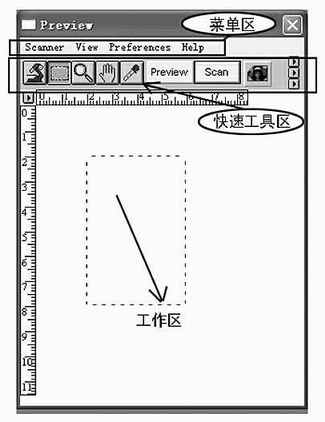
下面我们准备扫描,首先应该进行预扫设置。有的朋友贪图方便,常常忽略预扫步骤。预扫工作是非常必要的,通过预扫我们可以直接选取需要扫描的区域,减少扫描后对图像的处理裁减,最重要的是经过预览设置,我们大致可以看到图像的色彩、效果等。大家一定切记,必须先预扫。
点击工具区第一个小三角形,弹出参数设置窗口,详细情况如(图4)所示。Type是颜色类型,有百万色、256色、黑白色等不同级别,这要根据大家扫描的需要而定。例如对于本例中扫描的书封面,我们选择百万色。精度保持为300dpi。通常在预览时应该选上自动校色这项,它可以帮助颜色还原。请大家注意看参数设置窗口中的尺寸,它表示的数字是扫描过后该图像的尺寸及占用空间大小,如果你觉得占用空间太大,右移缩小百分比那一项。
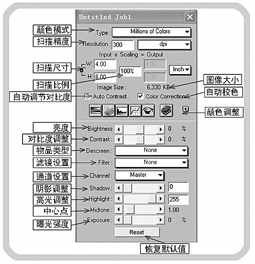
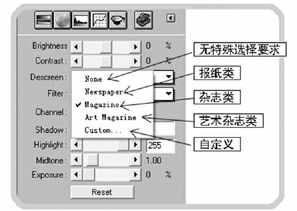
OK,按下预览窗口快速工作区中的预览按钮,我们要扫描的书封面图像已经出现在工作区了。别急着按扫描啊,真正的设置还没设呢!现在我们看到参数设置面板,按下Descreen项右侧的向下三角形,这是扫描介质选择,我们选择Magazine(杂志)类型((图5))。然后按下主预览窗口中的Scan(快速扫描)按钮。“Scanning image……”进度条出现。图像马上会作为文件出现在Photoshop中。
图像分辨率
1.基本概念
图像分辨率是指单位图像线性尺寸中所包含的像素数目,通常以像素/英寸(ppi)为计量单位。对于打印尺寸相同的两幅图像而言,高分辨率的图像比低分辨率的图像所包含的像素多。例如:打印尺寸为1×1平方英寸的图像,如果分辨率为72ppi,包含的像素数目为5184(72×72=5184)。
2.确定使用分辨率
要确定使用的图像分辨率,应考虑图像最终发布的媒介。简单地说就是你的用途了,如果用于计算机屏幕显示,分辨率只需满足显示器分辨率(72ppi或96ppi)即可。如果图像用于打印输出,那么必须使用高分辨率(150ppi或300ppi),低分辨率的图像在打印输出时会出现明显的颗粒和锯齿边缘。
3.修改分辨率
我们可以通过Photoshop或者专门的小工具进行修改分辨率,但需要特别注意的是,由于图像中包含的原始像素的数目是不能改变的,如果原始图像的分辨率较低,简单地提高图像分辨率不会提高图像品质。
图像格式转换
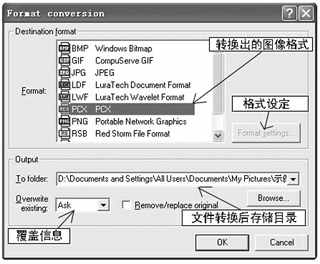
图像格式的转换最简单的办法是用ACDsee软件。
找到需要转换的图形,右击鼠标,在弹出的选项中选取Convert,在弹出的对话框中我们可以选择需要转换的格式类型(图1),点OK按钮,转换成功。需要注意的是,在格式设置中,我们可以对相关格式进行设置,如转换过后的压缩格式、精度等信息。