随身Q图解安装
数码与整机
上网吧使用QQ最不方便的也许就是没有历史记录了。精彩的内容无法回忆真是令人遗憾,而且使用网吧的QQ登录程序也常常有号码被盗的安全隐患,对此如何加以防范也是一件令人头痛的事情。用USB移动存储器──“随身Q”(如(图1))吧。笔者最近使用了蓝得“随身Q”(32MB),个人认为还是很实用的,特别对于学生在网吧上网非常方便。为此,笔者向大家全面地介绍一下这个“随身Q”的安装及使用方法。
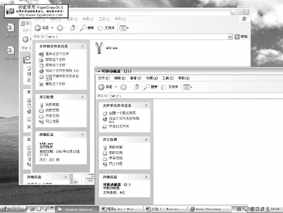
首先将“随身Q”插入USB接口。系统就会检查到这个USB设备,(由于笔者使用的是WinXP,所以安装非常方便,根本不用驱动光盘。)当装好驱动程序后,会自动弹出一个窗口,就是那个随身Q的盘符“I:”。在这个驱动器里只能看到一个叫“UFD”的可执行文件。而且当你查看这个盘的容量时,只有15.5MB。不用急。此时你双击这个UFD这个文件,系统又会对这个随身Q进行再一次检查并自动重新安装。
当提示安装完成后,此时会再弹出两个盘符窗口来,容量都为15.5MB。以笔者自己机器为例,产生的两个盘符为“I:”、“J:”。那个UFD文件还在“I:”上,那个“J:”上则没有文件((图2))。
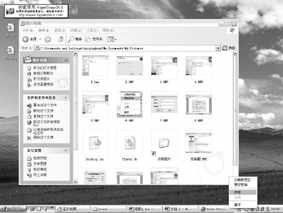
注意看一下右下角的状态栏。你会发现一个红白相间的小图标。当把鼠标移到这个图标上面时会显示上锁字样,右键单击这个图标,就会弹出一个菜单((图3))。
点击那个黑色的“开锁”选项。弹出一个密码输入窗口,当第一次使用时,密码默认为“0000”。
按确定后再进入“J:”后,会发现多了一个叫“随身Q光碟”的文件夹。原来QQ聊天工具就在那里面啊。进入文件夹,点击QQ的执行文件后就马上可以进行网上聊天了。在此说明一下,像一些绿色软件都可以复制到这个移动存储器里面,直接运行。笔者就将FOXMAIL这个软件复制到存储器内。只要连上网,在哪儿都可以收发邮件。真是既可以随身Q又可以随身邮,方便极了。
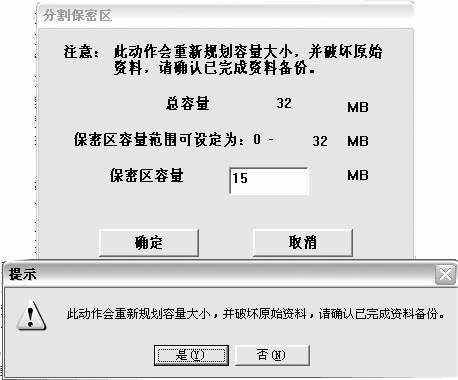
通过UFD加密软件,还可以对“随身Q”加密的存储空间进行容量调整。在输入密码确认后,会弹出一个窗口((图4))。然后输入你要的空间,点确定后重新插拔一下就可以了。不过笔者在这儿提醒一下,在更改容量后,盘上存储的所有资料将全部丢失。
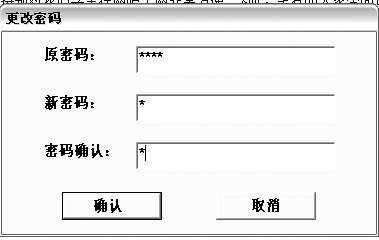
另外UFD加密软件还可以对随身Q的密码进行重新设置。点击“更改密码”后,会弹出一个窗口((图5)),在里面填入原密码和新密码后按确定就设置成功了。