品牌电脑也用恢复精灵
数码与整机
“恢复精灵”最早是在捷波射日主板上采用的一种数据瞬间还原技术,相继有不少文章谈到将它移植到非捷波主板上以便体验这一新功能,笔者最近将它移植到了清华同方品牌电脑中,现通过一个改造实例来说明移植方法。
笔者清华同方电脑的主板为ECS(精英) P6BAP-ME,BIOS 版本为1.3,开机时会显示清华同方的LOGO,日前上网发现该主板的BIOS已经有了1.4A版。笔者决定借此机会升级BIOS并将“恢复精灵”移植到清华同方电脑上。
实现移植需要的工具就是CBROM.EXE 和AWARDFLASH.EXE,它们可从驱动之家(http://www.mydrivers.com)下载,版本越高越好;另外还要找到捷波主板的BIOS文件以便从中提取出恢复精灵来(可从http://www.jetway.com.tw下载),注意尽量下载较早推出的版本,现在的改进型“恢复精灵”多数已经加了密,即使能提取出来加入到其他主板上,在系统启动时亦会出现非法拷贝的提示,从而不能正常使用。
由于1.4A版的BIOS不是针对同方品牌机专门设计的,所以不带同方的LOGO标志,首先要从1.3版中提取出LOGO文件,然后再从下载的BIOS数据文件中提取出“恢复精灵”,最后才是加入、刷写。下面是具体过程:
1.启动进入纯DOS模式下,使用AWARDFLASH.EXE备份出原来的1.3版的BIOS存为文件OLD.BIN。
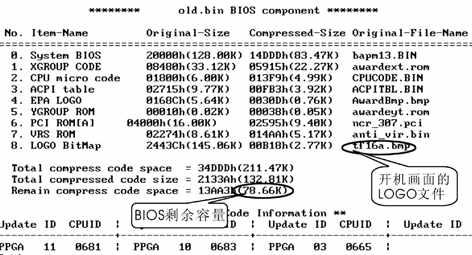
2.输入命令“CBROM OLD.BIN /D” 查看1.3版的BIOS文件组成,发现其中包含“LOGO BITMAP”(这就是开机时的LOGO画面文件),文件名为TF16A.BMP(如(图1)),于是使用“CBROM OLD.BIN /LOGO EXTRACT”将TF16A.BMP提取出来备用。
3. 使用CBROM 618.BIN /D”查看捷波主板的BIOS文件(618.BIN为捷波主板BIOS文件),发现其中包含“STDE.DAT”(这是恢复精灵的默认文件名),然后输入“CBROM 618.BIN /ISA EXTRACT”将STDE.DAT文件抽取出来。
4.因为要保证能够加入恢复精灵和开机画面文件TF16A.BMP,主板BIOS剩余容量最好要大于40KB(STDE.DAT将占用35KB,TF16A.BMP加入后占用2.77KB),用 “CBROM NEW.BIN /D”查看1.4版本BIOS剩余空间,发现剩余空间大于78KB(可以查看(图1)画面中的“Remain compress code space”项)。
5.依次输入命令“CBROM NEW.BIN /ISA STDE.DAT”、“CBROM NEW.BIN /LOGO TF16A.BMP”,将STDE.DAT和TF16A.BMP加入到1.4A版的BIOS数据文件NEW.BIN中。完成后会正常退出到DOS提示符下。
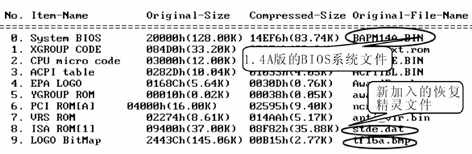
6.再次查看1.4A版的BIOS数据文件,发现STDE.DAT和TF16A.BMP都已经加入了((图2))。
7.最后一步就是用BIOS刷写工具AWDFLASH.EXE将改良后的1.4A版数据写入BIOS芯片中,笔者使用的是8.08版的AWDFLASH(如果主板上有BIOS刷写跳线保护,则应先将跳线设置为允许写入)。此时千万不能断电或重新启动,刷写完毕会提示按F1键重启电脑,在自检完成、系统从硬盘引导前会在屏幕下部看到英文提示,意思是“按CTRL+R进入恢复精灵”。至此,移植圆满完成。
要说明的是,尽管使用CBROM修改的是存在于磁盘上的BIOS数据文件,但修改不当会导致重新刷写BIOS后系统不能启动。所以在刷新BIOS之前一定要检查一下,而且要将原有BIOS数据备份好并制作一张自启动软盘,在AUTOEXEC.BAT文件中写入“AWDFLASH OLD.BIN/PY/SB/R/SN/CP/CC/CD”(OLD.BIN为原有BIOS的备份文件),以便刷写失败之后用该盘“盲刷”将原有数据还原。
其实,只要你的品牌机主板BIOS是AWARD公司的(AMI的BIOS最好不要使用,以免出错!笔者在一块有AMI BIOS的主板上执行失败),容量为2MB(如果备份出来的BIOS文件为256KB则是)且剩余空间超过40KB,你也同样可以移植恢复精灵。