电子邮件自动分拣
网络与通信
电子邮件在人们的日常工作和生活中起到了非常重要的作用。许多朋友都拥有一个或多个电子邮箱,每天都会收发大量的电子邮件。随着电子邮件数量的增加,对电子邮件的管理工作就显得尤其重要了。谁都不希望一些重要的电子邮件和大量的普通邮件或垃圾邮件混杂在一起,这时就可以使用电子邮件程序中的自动分拣邮件功能来解决这个问题,将重要的电子邮件与其他不重要的电子邮件分隔开。
下面就以发往“vipuser@abc.com.cn”电子信箱或从该电子邮箱中收取电子邮件进行自动分拣为例,向大家介绍在Foxmail和Outlook Express两款常用的电子邮件程序中具体实现分拣的方法。
一、Foxmail
Foxmail是国产的电子邮件程序,在Foxmail中实现电子邮件自动分拣功能非常方便,只要按照下面的步骤设置即可。
1.启动Foxmail程序,选择一个需要进行自动分拣邮件功能设置的电子邮件账户,选择“账户”菜单下的“过滤器”命令,打开“过滤管理器”窗口((图1))。
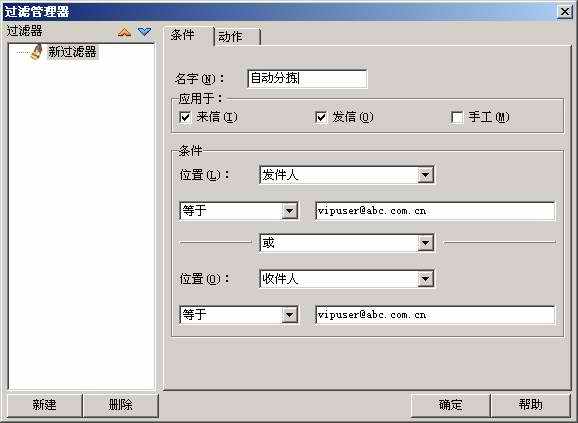
2.单击“新建”按钮,此时在窗口右边即出现了过滤器的设置选项,它包括“条件”和“动作”两个页面项目。
3.单击“条件”标签卡,在“名字”输入框中键入过滤器名称“自动分拣”(也可不修改,直接使用系统给出的过滤器名字“新过滤器”)。
4.在“应用于”项目区内,用户可以设定过滤器的应用范围,过滤器可以对“来信”和“发信”邮件进行过滤。如果用户将“手工”项选中,那么当手工执行“工具”菜单的“过滤所选邮件”命令时,使用此过滤器对所选邮件进行过滤。在本例中设置对收到和发出的电子邮件自动进行分拣,因此需要将“来信”和“发信”选项同时选中。
5.接下来需要设置过滤条件,在Foxmail中可以为过滤器同时设定两个过滤条件。在“条件”项目区单击“位置”下拉列表,从下拉列表选项中选择“收件人”,在“位置”下拉列表框左下方,单击下拉箭头,从判断方式下拉列表中选择“等于”,并在右侧的过滤内容输入框中录入电子邮箱地址“vipuser@abc.com.cn”,完成第一个条件设定;然后单击过滤内容输入框下方的下拉箭头,选择“或”,单击“位置”下拉列表框,选择“发件人”选项,再选择“等于”判断方式,在第二个过滤内容输入框中录入电子邮箱地址“vipuser@abc.com.cn”。
6.设置完过滤条件后,就要进行“自动分拣”动作的设置了,单击“动作”标签卡,进入“动作”设置页面,将“转移到”复选项选中,单击其右侧的图标,打开“邮箱”选择对话窗口,选择“vipuser的重要信件”邮箱,然后单击“确定”按钮返回“动作”页面。注意:然后Foxmail在打开“邮箱”选择对话窗口中不能直接建新邮箱,只能使用该账户中原有的邮箱,因此用户必须在启动“过滤器”功能前预先在电子邮件账户中建立好新邮箱。
7.所有的设置完成后,单击“确定”按钮关闭“过滤管理器”窗口。
8.如果你有多个需要进行设置的电子邮箱账户,只要重复上述操作步骤即可。
此时启动了用户设置的电子邮件自动分拣功能,当用户收到从“vipuser@abc.com.cn”发来的电子邮件或发送电子邮件到“vipuser@abc.com.cn”时,所有的电子邮件都会自动转移到vipuser的“重要信件”邮箱,这样就不会遗漏与“vipuser@abc.com.cn”联系的所有电子邮件。
二、Outlook Express
Outlook Express具有比Foxmail更强大的电子邮件分拣功能,而且它的设置也更为简单。在Outlook Express中启用电子邮件自动分拣功能的方法是:
1.启动Outlook Express程序,选择“工具”菜单下“邮件规则”项目中的“邮件”命令,打开“新建邮件规则”对话框。
2.在“选择规则”列表框中将“若‘发件人’行中包含用户”和“若‘收件人’行中包含用户”两个选项选中。
3.在“选择规则操作”列表框中选择“移动到指定的文件夹”。
4.此时在“规则描述”对话框中出现了如(图2)所示文字,在第一个“包含用户”文字上单击,打开“选择用户”对话窗口,在用户输入框中输入用户电子邮件地址“vipuser@abc.com.cn”,单击“添加”按钮进行添加。如果你在Outlook Express通讯簿中保存有该用户电子邮件地址,可以直接单击“通讯簿”按钮,从通讯簿中进行选择。在Outlook Express中用户可以录入多个用户电子邮件地址,而Foxmail只能一次设置一个电子邮件地址,这方面Outlook Express比Foxmail要方便得多。
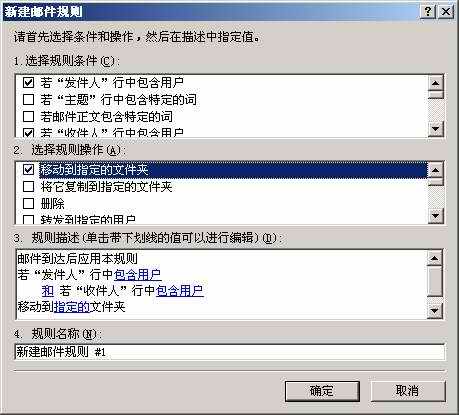
5.在“和”文字上单击,选择“邮件符合任一条件”选项,将应用规则由“和”改为“或”。
6.在第二个“包含用户”文字上单击,打开“选择用户”对话窗口,在用户输入框中输入用户电子邮件地址“vipuser@abc.com.cn”,单击“添加”按钮进行添加。
7.在“指定的”文字上单击,打开“移动”对话窗口,选择“本地文件夹”,单击“新建文件夹”按钮,建立一名为“vipuser的重要信件”的新文件夹,单击“确定”按钮返回。
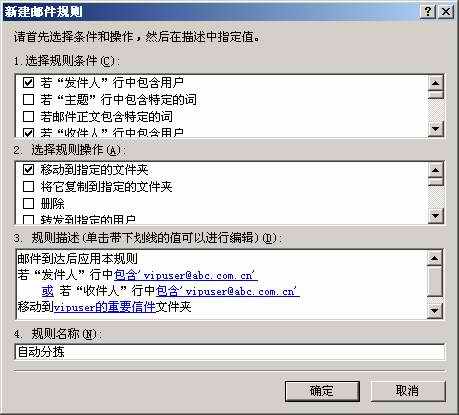
8.将规则名称改为“自动分拣”。此时可以看到重新设置后的“规则描述”((图3))。单击“确定”按钮退出设置。