家庭网络Follow Me──连接跟我做
网络与通信
上一期的《设备随我选》中,我们介绍了家庭网络硬件设备的选购。在购买了硬件设备之后,我们就面临如何将这些硬件设备连接组合在一起以构成家庭局域网络这一问题,而这正是本文要讲述的内容。
一、网线的制作
首先,我们要做的工作是制作网线,也就是把双绞线两端与RJ-45水晶头连接起来,做成RJ-45接头。
制作网线的第一步是剥线。剥线比较简单,大家用压线钳或者剪刀多试几次就熟练了。剥好的双绞线头如(图1)所示。
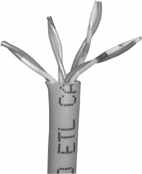
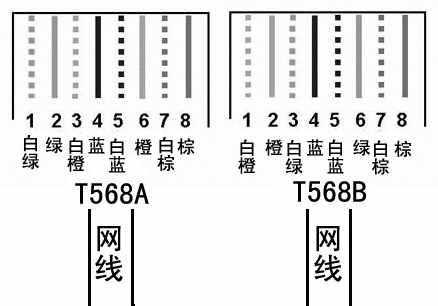
第二步是排线。双绞线由4组共8根有色导线绞合而成((图1)),分别是橙色组(白橙+橙)、绿色组(白绿+绿)、蓝色组(白蓝+蓝)、棕色组(白棕+棕)。因不同的连接需要,制作网线时,线头处的排列方式有一定差异,注意一定不能弄错。具体而言,网线的排列有两个标准,即EIA/TIA 568A和EIA/TIA 568B标准(如(图2))。当不使用集线器(HUB)或交换机,双机用网卡通过网线直接连接时,线头一端须用T568A标准,另一端用T568B标准,即一端按“白绿、绿、白橙、蓝、白蓝、橙、白棕、棕”的顺序排列,另一端按“白橙、橙、白绿、蓝、白蓝、绿、白棕、棕”的顺序排列。而当使用了集线器(或交换机)进行双机或三机甚至更多机器互连时,从电脑连接到集线器或交换机的双绞线,两端都统一采用T568B标准。这里我们还要提请大家注意:有朋友喜欢按双绞线自然排列顺序一一对应制作线头(即采用:“白橙、橙、白绿、绿、白蓝、蓝、白棕、棕”的顺序),因为这样无须记忆标准的线头排列顺序。但这种方式只在使用纯粹的10M网卡进行连接时能够正常工作。现在纯粹的10M网卡已基本淘汰,取而代之的是10/100M网卡(这也是我们在上一篇文章中推荐的产品类型),这时使用这种排线方式很容易产生串扰而导致网络阻断。如果网线稍长,还有可能导致客户机在访问主机时死机。所以,请一定不要使用这种排线方式。
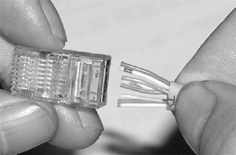
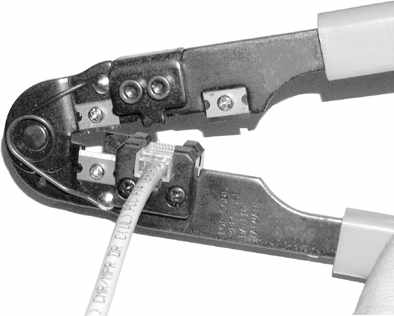
排线完毕,第三步是做接头。我们先将排列好的网线线头处剪平齐,一只手捏住水晶头,将有弹片一侧向下,另一只手捏平双绞线(注意保持双绞线排列顺序),稍稍用力将排好的线平行插入水晶头内的线槽中((图3))。注意8条导线顶端一定要全部插入线槽顶端才能确保成功。最后是压线。确认所有导线都到位后,将水晶头放入压线钳夹槽中((图4)),用力捏几下压线钳,压紧线头即可。最后,如果你有测线仪或万用表,可以对制作完成的网线进行检测,以确保连线通畅正确。
二、网卡安装
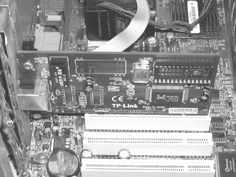
网线做好后,我们的工作是安装网卡。安装步骤如下:首先切断主机电源,打开机箱,找到符合你网卡类型的插槽(插在计算机内部的网卡只有两种类型:PCI卡和ISA卡,对应的插槽分别是PCI槽和ISA槽。而且,现在很多P4主板已经不提供ISA插槽了,所以建议大家在购买网卡时,一定按照我们的《选购篇》中的建议购买PCI类型)。确定了插槽后,先取下插槽后的挡板,然后适当用力平稳地将网卡向下压入槽中((图5)),最后用螺丝将网卡固定,网卡的硬件安装便完成了。如果你使用的是USB网卡,直接将它插入计算机的USB口就可以了。
三、设备互连
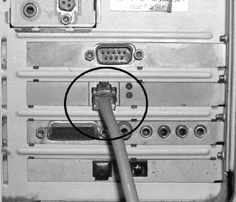
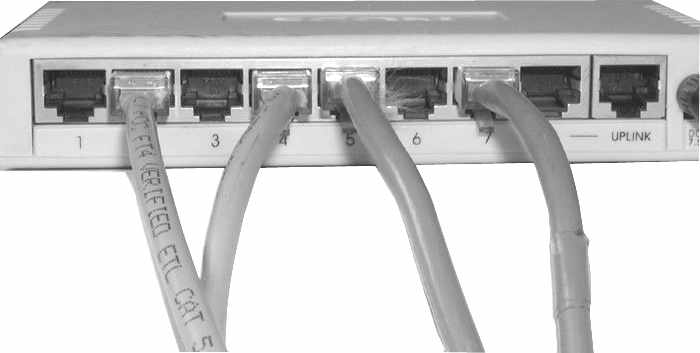
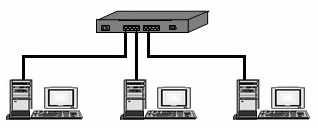
最后一步,用制作成功的网线一端插入计算机网卡的RJ-45接口中((图6)),另外一端插入集线设备(HUB或交换机)的RJ-45接口((图7))(注意不要将网线插入集线设备的“UPLINK”口中),实现家庭电脑的网络物理连接((图8))。如果双机通过网线直接连接,那么你只要把做好的双机互连网线,即一端是T568A接头,另一端是T568B接头的网线分别插入两台电脑的网卡RJ-45接口就可以了。
至此,家庭网络的连接工作就告一段落了。接下来要做的是在电脑中对硬件和网络连接进行相应的设置,我们将在下期介绍。