我说你做VOD Real视音频点播系统实战
网络与通信
接触网络有些日子的人,不会对RealPlayer感到陌生吧。它是由RealNetworks公司出品的网上流式视音频播放软件。其实,Realplayer只是Real系统的一部分。该系统一共由3个部分组成:RealProducer、RealServer和RealPlayer。
RealProducer是Real格式媒体文件的制作工具,作用是将普通格式的音频、视频或动画媒体文件进行压缩,并转换成rm格式的流媒体文件,实际上它就是Real系统的编码器(encoders)。
RealServer是服务器端软件,用于提供流式视音频服务。它的运行平台是Windows NT/2000/XP,我们可以在http://www.onlinedown.net/realserver.htm下载。使用RealServer,我们可以搭建Real视频点播系统,向用户提供在线视音频点播服务。而这个视音频点播系统的客户端播放器就是我们熟知的RealPlayer,它能够运行在Windows 98/Me/NT/2000/XP上,且既可以独立运行,也能作为插件在浏览器中运行。我们可以在http://www.onlinedown.net/realplayer.htm下载RealPlayer。
下面,请大家随我来看看一个Real视音频点播系统是如何搭建并工作的。
一、RealServer服务器的搭建
(一)安装
RealServer的安装过程比较简单,我们只对其中较关键步骤作一下说明(以Windows 2000为例)。
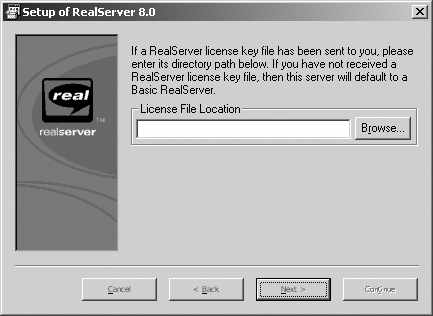
1.安装时,会出现检验许可证的对话框((图1))。如果你的机器中有授权文件,那么就将它的路径填入,否则直接点击“Next”,这样你安装的就是RealServer的Basic免费版,只能同时支持10个用户连接;
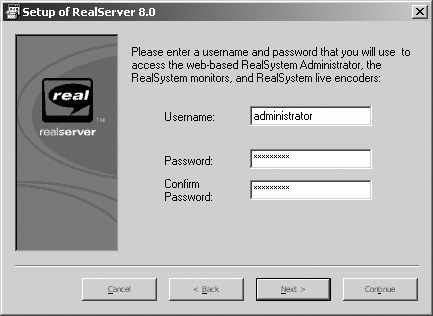
2.我们在安装的过程中一路点击“Next”,就会有一个对话框让我们输入管理员账户和密码((图2))。该账户将对整个Real系统具有管理权,如对RealServer进行本机或者远程的配置和管理。所以,请认真填写该项并记住账户和密码;
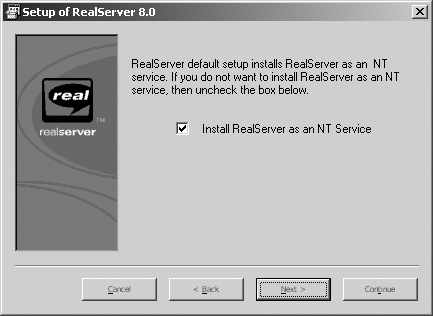
3.在接下去的安装过程中,系统会询问我们pnm、rtsp,以及管理的端口,我们使用默认端口即可。最后,我们会看到如(图3)所示的对话框,如果你希望将RealServer作为一项服务来启动,则请勾选“Install RealServer as an NT Service”。选中该项后,即使我们在服务器启动后不登录系统,RealServer也会自动在后台启动;
4.最后点击“Next”,完成剩余部分的安装。
(二)配置
RealServer安装完毕后,会在桌面上出现两个图标,一个是RealServer的程序图标,另外一个是启动RealServer管理页面的图标(RealServer使用Web方式进行配置和管理)。双击管理页面图标,输入安装过程中设定的账户和密码,启动管理配置页面。在页面左边,是一些选项卡:“General Setup”是一些常规的设置;“Broadcasting”是广播设置;“Cache”设置缓存大小和是否开启缓存;“Security”设置RealServer的权限。“Samples”中有RealServer自带的一些例子,从这些例子中,我们可以看到RealServer所有能够支持的流媒体格式,包括:RealVideo 8.0、RealAudio 8.0、Flash 4、RealPix、RealText、SMIL、MP3、QuickTime等。
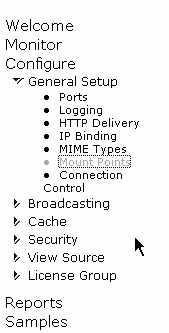
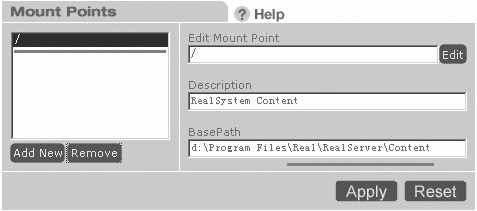
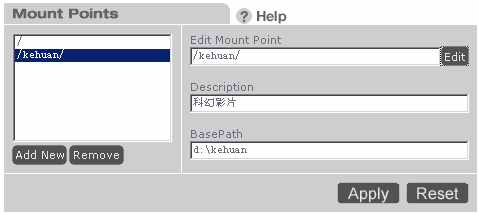
这些选项卡中,“General Setup”下的“Mount Points(载入点)”((图4))是我们通常要进行设置的。什么是载入点呢?让我们点选“Mount Points”项,右边出现载入点配置页面((图5))。从该页面,我们能够直观地理解载入点的含义:载入点对应着视音频文件存放的位置,以及对应的(或者说是“对外的”)名称,且Real系统默认的根载入点是在\Real\RealServer\Content\下,也就是说,默认情况下,只有将流媒体视音频文件存放在该目录下,才可以让外部用户对其进行“点播”。我们也可以添加新的载入点:点击“Add New”,然后在“Edit Mount Point”栏中修改并填入一个你希望的名称(默认情况下,点击“Add New”后,该位置的名称是“MountPointX”,X是从1开始的自然数),但一定记住──要想使你输入的名称生效,必须在输入以后点击“Edit”按钮。然后,须在“Description”中描述此目录,也就是对这个目录简单地作一下注释,以方便理解和记忆;最后,请在“BasePath”中填写这个虚拟名称对应的实际存储目录((图6))。在所有的项目填写以后,点击“Apply”,这时会弹出窗口,显示添加成功,但须重启RealServer,新的配置才会生效。在新配置生效以后,默认的根载入点和新建的载入点将同时生效(当然,你可以删除你不希望存在的载入点)。
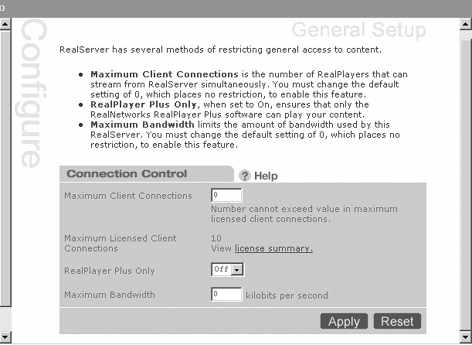
还有一个使用频率较高的管理项是“Connection Control(连接控制)”,该项目用于控制客户端的连接。点击“General Setup→Connection Control”,管理页右侧出现如(图7)所示的页面。其中,“Maximum Client Connections”用于设置最大的客户端连接数,当然,这个连接数目不能大于系统授权的最大连接数。默认值0表示使用最大连接数。“Maximum Bandwidth”是设置该Real系统能使用的最大网络带宽。这个项目你可根据自己的网络带宽情况和希望的带宽分配情况而定。默认值0是指可以使用全部带宽。“RealPlayer Plus Only”用于选择是否只允许Plus版本播放服务器上的流媒体文件,该项目建议不作修改,就使用默认的“off”。
在服务器安装配置好了以后,我们将rm格式的流媒体视音频文件复制到我们设定的载入点中,整个服务器的搭建工作就完成了。
二、内容发布
当服务器搭建完成以后,接着就是发布的过程了,这时我们得考虑如何将服务器端的内容方便快捷地告诉朋友或公众。
通常情况下,有这样几种发布方式:
1.通过在线联系工具(如QQ等),直接告诉用户rm流媒体文件(影片或音乐)的地址;
2.在各种影音论坛中把文件地址公布出去。
通过这两种方式,用户可以将rm文件地址复制到IE的地址栏中,“回车”后,RealPlayer将自动启动并访问RealServer服务器的对应位置,读取并播放该rm文件;也可以直接启动RealPlayer,点击“文件→打开位置”,在弹出的“打开位置”对话框中输入rm文件地址((图8))。
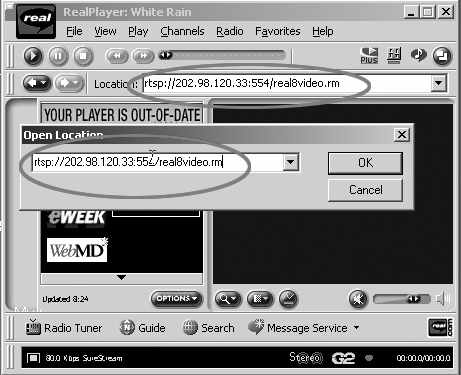
在这里,我们要对该文件地址格式做一个解释:“rtsp://”是流媒体播放协议,存在于要播放文件地址的最前面表明使用的协议类型;“202.98.120.33”是RealServer服务器的IP地址,冒号后的“554”是Real系统默认的流媒体播放服务的端口号。我们可以在管理页面中的“General Setup→Ports”中改变此端口号;最后的“real8video.rm”则是点播的rm流媒体文件的文件名。如果你在服务器配置时新增了“载入点”,要播放该载入点里的rm文件,还需要在地址中添加载入点名,如:“rtsp://202.98.120.33554/kehuan/1.rm”。
3.Web发布方式。
在Web页中制作针对rm文件地址的超级链接,让用户通过点击链接的方式,启动RealPlayer并访问RealServer服务器,实现rm文件的在线播放。
这也是标准的VOD发布方式。通常大型的VOD系统都采用Web发布系统,它的效率较高,能够在短时间内将要发布的信息传递给大量的用户。同时,它的实现方式也不难,有一点网页制作常识的人都能完成,在此我们就不再赘述了。
你的Real视频点播系统架设成功了吗?赶快找你的朋友来试试吧。
最后我还要告诉大家:该系统也可应用于局域网,只要把影片地址中的IP地址改为局域网中的私有IP地址就可以了。而且,由于局域网内部速度相当快,所以播放起来很流畅哟。(图9)
