为你的邮件加一把锁onSign
网络与通信
电子邮件的安全性实在是不敢恭维。即使邮箱提供商们花言巧语承诺收费后如何安全、虽然数字签名可以帮上一些忙,但使用起来也太麻烦了些。不过,今天笔者要推荐的onSign却是一款免费的数字签名工具,它可以帮助我们在Word/Excel/Outlook/Outlook Express文件中加入自己的签名,如果对方同样安装了onSign,就可以确认这份文件是否被修改,即使只修改了一个空格都会被确认为签名失效。使用起来也相当简单,非常值得一试。
一、onSign的下载和安装
onSign目前的版本是2.10,还是2001年10月发布的一个版本。似乎很长时间没有更新了,不过这并不重要,重要的是它完全免费。可以在Windows 9x/Me/NT/2000/XP等各种系统平台下免费使用,这就够了。
从http://www.onSign.com/download/onSign.exe可以下载,文件只有1887KB大小,最好同时将onSignViewer.exe下载回来,这样就可以在专门查看onSign制作的文件上签名了。这两个东东的安装并不复杂,一路点击“Next”按钮就行。
二、创建个性化的个人签名
onSign安装后会要求注册,这是免费的。制作签名的几个步骤:
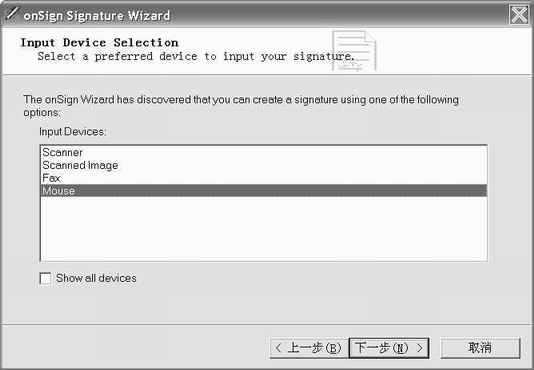
第一步:选择制作签名的工具
启动后,(图1)是让我们选择制作签名的工具,从上到下依次是扫描仪、传真机、鼠标。对大多数朋友来说,最方便的当然还是鼠标啦,还是选择“Mouse”吧。
第二步:手工创建签名
好了,现在你就在“Enter your signature”下那块大大的手写区域中,用鼠标来创建自己的手工签名了。虽然不一定美观,但也很有自己的个性。
第三步:设置密码
为了这份签名的安全性,设置密码是必不可少的一个步骤。
三、发送和接收签名邮件((图2))
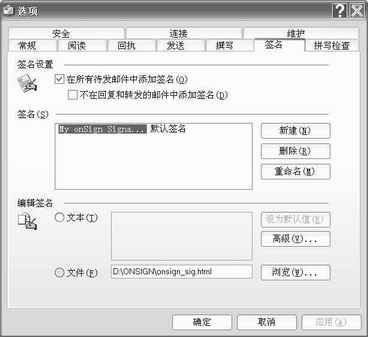
图2
这里要说明的是,只有在Outlook Express中才能使用onSign创建的签名,对Foxmail则不提供支持。另外在使用时还须从onSign下载并安装数字签名。
1.发送
按照一般的步骤撰写完邮件,不过记住在发信前点击工具栏中的“签名”按钮,再键入自己所设定的密码,即可将前面制作的签名添加到邮件中。如果忘记了密码就无法使用了。
建议:在“工具→选项→签名”中设置一下,选中“在所有待发邮件中添加签名”复选框,这样以后就不用每一封信都去手工插入签名了。
2.接收
接收到附有数字签名的邮件后,由于签名是以图片的方式插入的,因此你必须切换到HTML方式下才能查看到这份签名。假如是纯文本你可以借助于前面提到的onSignViewer.exe。
只要看到签名没有失效,即说明邮件未被修改,如果你实在不放心,也可以在签名的蓝色问号上左击,即可让onSign进行自动检查。如果发现问题,签名上就会出现红色的禁止标志。
当然,onSign并不仅仅适用于Outlook Express,你同样可以在Word中使用,但需要加载宏。