摄像头使用技巧三则
硬件周刊
编者按:摄像头越来越普及了,价格也很便宜,人们在使用的时候往往会悟出一些新的使用方法,这不,下面这篇文章就是一位电脑迷写的实用技巧,希望对大家在摄像头的使用上有所帮助。
扩大镜头的调焦范围
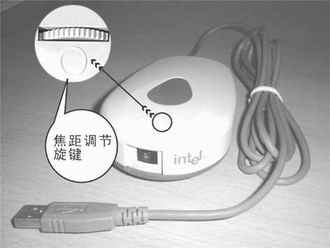
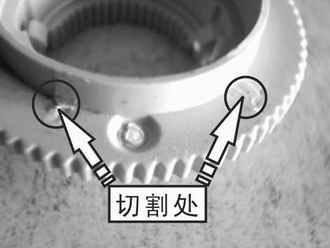
笔者有一个Intel的CS430摄像头,机身上方提供了一个焦距调节旋钮((图1)),可是这个旋钮旋转的弧度有一定的范围,所以多少也限制了CS430镜头的调焦范围。比如当你想拍距离只有2厘米的一个较小物体时,旋钮调到尽头了,还是不能对准焦距,拍出来画面很模糊。怎么办呢?其实只要对这个旋钮稍做改动就可以了:用螺丝刀卸下CS430背面的两个固定螺丝,打开外壳,再把内部靠近连线的那个用于固定的螺丝卸掉,就可以把CS430的机芯拿出来,此时你可以看到它的镜头是像螺栓一样旋在机身上的。把镜头拧下来,可以看到镜头和那个白色的圆盘旋钮是用塑料卡子卡住的,轻轻向里一推就可以把镜头和旋钮分开。仔细观察这个圆形的旋钮,可以看到上面有两个白色突起,它就是限定调节范围的障碍物,接下来用美工刀沿着旋钮的边轻轻把这两个突起给割掉((图2)),然后再按原样装上镜头,把机壳装好,这时再调节旋钮对焦的时候你就会感觉到畅通无阻了!经过这个小小的调整后,在拍近距离的物体(比如显卡的芯片)时,就可以清晰地对焦拍摄了(图3)所示。就是近距离(<2厘米)拍摄的显卡芯片,看起来也很清晰,连表面的凹凸头都看见了!

用ACDSee实现快照按钮功能
CS430摄像头的顶部有一个大大的快照按钮,Intel的网站介绍说可以将它当作快门用,按一下拍一张,但是无论是WindowsXP自带的照相机向导,还是那张附带光盘上的E-cam软件里都不能使用这个按钮,因为按下去的时候完全没有反应,起初还以为是这个按钮坏了呢!没想到笔者在使用ACDSee的时候却意外发现可以使用这个按钮,而且使用ACDSee内置的Acquire获取图片来源功能可以很方便的拍摄静态的图片,并且还有很丰富的调节选项。
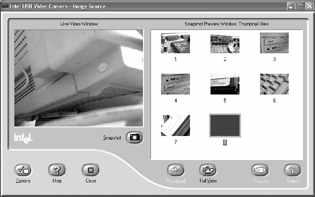
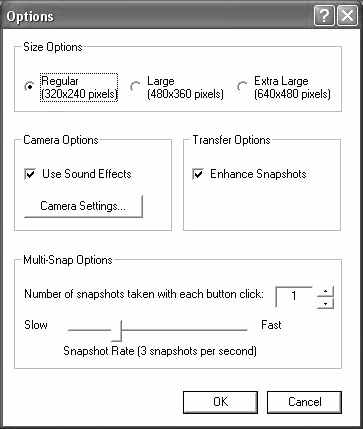
单击ACDSee工具栏上的Acquire按钮,在输入来源里选择Intel PC Camera Pro就会自动打开Intel USB Video Camera-Image Source窗口了((图4))。在Live Video Window显示了镜头的内容,在右边的快照预览窗口里,则用缩略图显示拍摄好的照片。对于拍好的照片,可以通过Transfer按钮来快速保存,并通过ACDSee预览。此外,还可通过Options按钮所提供的选项进一步设置摄像头的各种分辨率和参数,这比WindowsXP里的照相机向导的设置选项丰富多了((图5))!Options窗口里的Camera Settings还可以对摄像头做更进一步的设置,包括在Exposure曝光选项里选择自动曝光或手动曝光,并且还可以设置镜头曝光的响应延迟和亮度。Color里可以设置镜头饱和度和各个色彩的值。在Image里可以设置自动白平衡、图像特殊翻转效果以及图像的细腻程度。在Advanced高级设置里还可以设置USB的带宽和摄像头对CPU的占用率,让摄像头处于更佳的工作状态中。这里笔者提醒大家,市场上大多数的摄像头都可以配合ACDSee使用,并能满足一般的应用。
利用Video In功能实现电视卡和视频捕捉功能
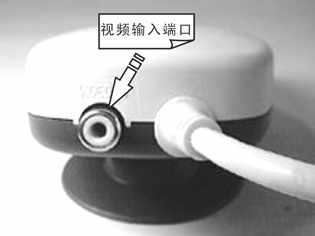
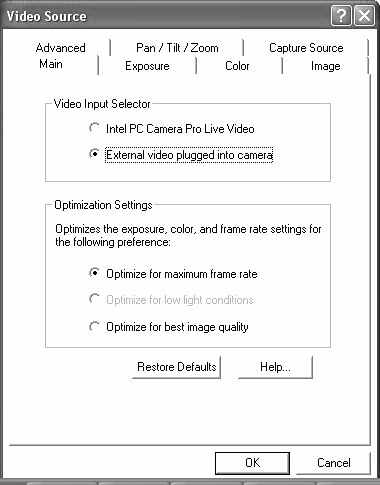
大家看一下CS430背后接线边上的那个端口((图6)),它是视频输入端口,笔者开始想不通一个摄像头要视频输入干什么,又不是专业的视频编辑卡。后来一试才知道,这个东西还真不错,起码可以让你过过视频编辑的瘾。这个Video In接口可以使用我们常见的那种接VCD、DVD的视频线,笔者从DVD机上拔了一根,把它接在电视机的AV Out上,然后在ACDSee Acquire功能的Camera Settings→Video Input Selector一项里选择External Video Plugged into camera((图7)),确定后回到Intel USB Video Camera-Image Source窗口,此时左边窗口里显示的已经是电视里的节目了,是不是很好玩。不过毕竟是摄像头,要达到电视画面的速度只有降低分辨率了,此时320×240的画面看起来有些模糊。利用这个功能可以边打电脑边看电视,就像装了电视卡一样,而且还可以对电视节目进行录制拍摄,不过效果比起专业的来要差很多了。