轻松玩转nView功能
硬件周刊
在nVIDIA推出的27.00版本以上的驱动程序里,nView已经集成了最新的双头显示及桌面管理功能。nView对于双头显示的支持能力比其前身Twinview要强得多,使用起来更加方便。下面笔者就针对最新的28.32版官方驱动程序向大家详细介绍一下。
如何实现多头显示功能
1.首先安装完毕版本号为28.32的官方驱动,然后关闭计算机,连接你所需要的第2台CRT显示器,LCD显示器或者电视机(GeForce4除基本的15Pin显示接口和S-VIDEO TVout接口外还提供了第2个CRT或者DVI接口,当然这要视你的显卡而定)。
2.重新启动计算机,按照nView配置向导的提示一步步完成配置过程。然后直接在桌面空白处点击鼠标右键,选择“属性→设置→高级→nView→设备设置→选择输出设备”,然后根据你的输出设备就可以选择“模拟显示屏”、“数字显示屏”或者“电视”(选择电视输出时注意设置制式为PAL)。
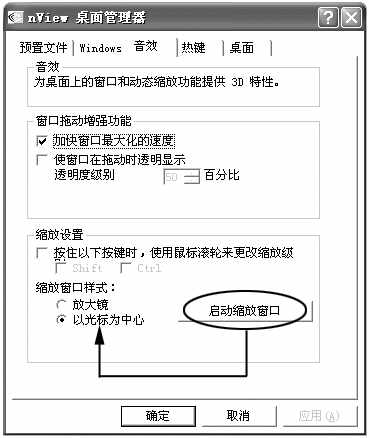
3.除了双头显示功能外,nView还具有强大的桌面管理功能。进入控制面板,可以看到新增加的“NVIDIA nView 桌面管理器”选项,双击打开它,出现设置界面((图1))。单击“Windows”选项,这里你可以让程序窗口跨越多个显示器,这对于一些需要使用超高分辨率来处理图片的用户来说,等于增加了横向或者竖向的双倍显示分辨率。例如笔者的显卡有两个VGA接口,刚好两台显示器均能上到2048×1536,分别将这两台设置2048×1536,再启用nView的双头显示功能,便能达到4096×1536的分辨率!
缩放窗口的妙用
在(图1)中,有一个选项为“声音”,其实这里主要是一些有关显示特效的选项(笔者怀疑中文版翻译有误,应该是显示特效,而不是音效)。建议选中“加快窗口最大化的速度选项”,这样你可以发现最大化窗口几乎不用时间了。另外“使窗口在拖动时透明显示”是一个很不错的功能,特别是桌面上有多个窗口的时候,移动上面的窗口同时也可以看到下面的窗口内容。笔者在使用中感觉十分方便,而且还相当的“酷”。
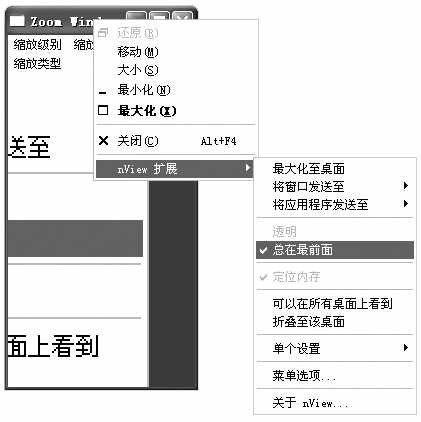
而nView提供的放大窗口功能是个很有趣的功能,除了普通的放大功能外,笔者还发现一个“厉害”的功能,那就是选择“放大镜样式”后,然后在“缩放窗口样式”中设置为“以光标为中心”(默认值),然后单击“启动缩放窗口”((图1)),这时屏幕左上方就出现了一个小窗口,窗口面积可以通过拖曳控制缩放的范围,缩放窗口还有三个菜单,用来设置缩放级别、缩放刷新率和缩放类型,为了使窗口始终处于屏幕最上层,我们可以右键单击缩放窗口的标题栏,选择“nView扩展→总在最前面”就可以了((图2))。
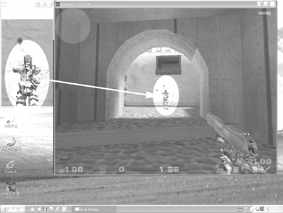
接下来,我们以CS为例,看看如何在游戏中使用nView的窗口缩放功能。先进行上面的步骤,启动缩放窗口,然后用窗口模式运行CS(反恐精英,编者注:新的CS版本中可能没有“Run in Windows”的选项,你可以在桌面上建一个CS的快捷方式,然后右键单击快捷方式的图标,选择“属性→快捷方式→目标”,在目标路径中添加“-windows”参数,注意参数和前面的文件名之间有一个空格。编者的桌面分辨率为1024×768,在CS中把分辨率设置为800×600,这样才能同时看到游戏窗口和缩放窗口。最后运行CS就可以了)。明白了吧,现在你用手枪也可以“狙击”了((图3))。
用nView扩展功能美化窗口
单击“控制面板→NVIDIA nView 桌面管理器→Windows→用户界面控件”,选中“将应用程序系统菜单扩充为附带nView选项”,你就可以在用右键单击窗口的时候,直接在弹出的右键菜单中选择nView扩展选项,非常方便。这时,每个窗口的右键菜单中就增加了nView扩展选项(图4)。包括了将窗口发送到不同桌面或不同显示器、窗口显示优先级、折叠桌面、透明等选项。这些选项都很简单方便,大家一用便知。
大家都认为ATi显卡的颜色要比nVIDIA显卡要鲜艳一些,其实,nView同样在这方面有改进。“显示属性→高级→nView→设备设置→彩色校正”,可以设置数字振动功能,这项功能可以让你的NVIDIA显卡在画质方面有极大的提高。在开启了数字振动功能后,无论是桌面还是游戏中的色彩表现都变得相当的艳丽(不过开到“高”的话就会艳丽得有点夸张了),目前GeForce2 MX、GeForce4 MX、GeForce4 Ti系列显卡支持此项功能。
其他辅助功能
nView桌面管理可以允许你创建多达32个不同的桌面,你可以直接在右键菜单里方便地切换(就像在WindowsXP中切换用户一样简单),并且还可以在Windows的资源管理器里像管理目录一样对多个桌面进行管理。
如果你只有一台显示器,那么多个桌面可以让你同时处理更多的程序,你只要来回切换桌面就可以了(如专门使用WORD的桌面就命名为WORD,专门运行Photoshop的桌面就叫Photoshop。不用在任务栏上费力的找程序标题了)。
单击“控制面板→NVIDIA nView 桌面管理器→Windows”,选中“在标题栏上显示整个桌面最大化按键”后,就可以在所有桌面窗口的标题栏中增加最大化按键,方便用户切换。此外启用“应用程序定位内存”可以记忆当前桌面窗口的状态,即便重启系统也可以恢复其大小和位置以及所在的桌面;对话框控件可以让你选择对话框所在的位置。不过笔者觉得这些功能对经常做图形处理的用户更有意义一些。
说到这里大家对nView强大的功能应该有比较全面的了解了。赶快让你的GeForce显卡也用上nView功能吧!