全面挖掘GeForce 256显卡性能
硬件周刊
前不久在升级显卡时,买了一块便宜的杂牌GeForce 256显卡,说是杂牌但是却采用Infineon的DDR显存,显存频率达到了300MHz,性能不错!买回来后开心地测试了一番,用它玩了几天游戏,感觉很好,和以前的TNT2比起来,真是有种鸟枪换炮的感觉!几天的新鲜感过后,喜欢动手的我就开始打它的主意了,准备进一步挖掘它的潜力。
提升显存频率与核心频率
先从显存开始,7ns的DDR显存按理来说标准频率是286MHz,这块显卡的默认显存频率设置为300MHz已经是属于超频工作了,我用PowerStrip将它逐步超到333MHz后它还可以稳定运行,看来这块卡的质量还行,当超到340MHz时就不行了。接下来超显卡的核心频率,默认设置是120MHz,超到145MHz没问题,为了安全起见,我还是选择了140MHz。这时用CⅢ 1.2GHz+256MB的配置测试,3DMark2000的成绩突破了6000,都快赶上GeForce2 Pro了。然后,开始打这块显卡BIOS的主意,不过可惜它的BIOS是28针脚的,看来刷新BIOS是不行了,我也想到了把显卡BIOS刷到主板BIOS的方法,但是华硕的主板就是不来劲儿,华硕TUSL2-C主板的BIOS用遍了CBROM的版本还是打不开。正在遗憾时,却发现在显卡BIOS下的PCB板上,印着32针脚BIOS的线路图,在BIOS靠近挡板的一头还留有4个空余的针脚焊接位。更可喜的是这块显卡的BIOS是用插座插在PCB板上的,看来只要通过更换一个可以刷新的BIOS就行了。
硬件升级BIOS
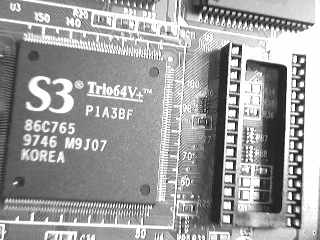
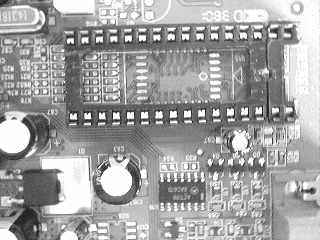
说干就干,找来了一个废弃的S3显卡,为什么找它呢?因为它上面有一个BIOS插座((图1)),可以拆下来利用一下。另外还准备了一个尖头的电烙铁,因为BIOS插座的针脚非常细小,而且显卡上的电路比较复杂,头大的电烙铁用起来容易损坏其他线路,如果大家没有尖头的,可以把电烙铁的头在砂纸上磨尖,因为电烙铁头是由大部分铜和其他金属做的,比较软,磨几下就尖了。然后我还找了把锥子,因为显卡上的那4个空余的针脚焊接位的小孔被焊锡堵住了,所以得用锥子钻通才能把BIOS插座安上去。准备好工具后就开始动手操作了,首先把S3显卡上的BIOS插座给卸下来,用电烙铁从显卡背面把插座针脚上的焊锡,一点点去掉,然后把每个针脚的金属插件从插座里推出来,把所有的插件去掉后,塑料的插座也就下来了。拆插座的时候切记不要硬拔硬撬,那样只会弄个一塌糊涂,不仅插座会拔坏,里面最重要金属插件也会拔断。插座拔下来后,用剪刀从一头剪4个针脚下来,然后放到杂牌GeForce 256显卡上的4个空余针脚处,把前面焊下来的金属插件尖朝下从BIOS插座上的孔里插下去,顺利的话金属插件的针脚应该是正好穿过显卡上的小孔,把这段插座固定住,然后我们用电烙铁从显卡后面,用很少的焊锡将4个针脚焊住,这段BIOS插座就牢牢地被焊在显卡上了,和原来已经有的28脚的插座组成了一个32针脚的BIOS插座((图2))。
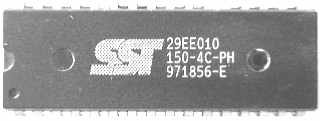
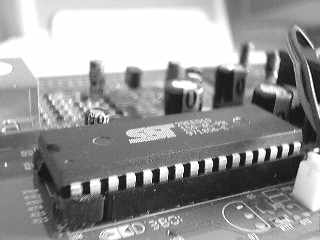
接下来就是换一个可以刷新的32针脚BIOS了,这个我们也可以从废旧的主板上拆一个下来,1Mbit的或者2Mbit的都足够了,因为显卡的BIOS容量比主板BIOS的容量小得多。我选择了一块主板上用的SST的BIOS芯片,编号是SST 29EE010,容量为1MB((图3))。把原来的BIOS用小刀撬下,再把SST的BIOS插到那段加长的BIOS插座上,最后的效果还不错,表面上甚至看不出是加了一段插座((图4))。
刷新显卡BIOS
最后一步就是刷BIOS了,拿出尘封以久的PCI显卡,把PCI显卡和GeForce 256都插在主板上,显示器接在PCI显卡上,开机按F8键进入DOS模式,然后运行早已准备好的丽台的显卡刷新程序,键入wfflash WF2882BT.rom,屏幕一闪进入刷新界面,显示检测到了显卡BIOS但是不匹配,不用理会,直接按键继续,刷新,屏幕持续几秒钟一片漆黑后,终于刷新完毕了。关机拔下PCI显卡,把显示器接上GeForce 256显卡,再开机屏幕一闪,出现了丽台显卡的Logo和显存检测画面,一切顺利。进入系统后立即安装了丽台的驱动,再也没有以前的驱动程序不匹配的对话框了。后来我又试着刷新了ASUS的AGP-V6800的BIOS,反正现在BIOS能刷新了,你喜欢哪个大厂的牌子都可以随便刷,虽然3DMarK2000的分数没有提高多少,但是看着开机时显示的ASUS AGP-V6800 BIOS和显示属性的ASUS徽标心里就是一个爽……
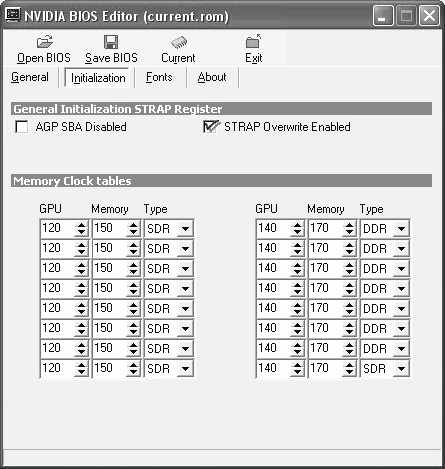
其实更换这块能够刷新的BIOS最大好处是可以在超频显卡时抛弃PowerStrip了,用PowerStrip超频显卡虽然好,但是得每次开机时加载,没有注册的话还得忍受5秒钟的等待时间。现在显卡BIOS可刷新了,用nVIDIA BIOS Editor,就可以轻易地在显卡BIOS里设置显卡的核心和显存频率了((图5))。这些设置好的值被记录在显卡BIOS里,每次开机显卡初始化时,就被加载,再也用不着PowerStrip了。不过在设置这些值的时候要量力而行,显卡吃不消开机就会花屏的,最好是先用PowerStrip找到显卡最佳的超频频率,再设置。更换可刷新BIOS的另一个好处就是可以用nVIDIA的BIOS修改工具打开显卡的SBA边带寻址和AGP快写FastWrite功能。
总 结
最后提醒大家,在更换BIOS超频后,要注意显卡的散热,特别是用GeForce 256等发热量大的显卡时更要主意,春暖花开后,天气是越来越不照顾我们这些超频的人了,笔者所在地的气温这几天已经有28℃了,我用了前后两块风扇散热,基本解决了散热问题。这块杂牌GeForce 256显卡经过这样大的手术后,性能提高了不少,虽然大都是超频的结果,不过大厂的BIOS自然有它的独到之处,大厂的BIOS配大厂的驱动,再加上超频后DDR显存的巨大威力,足够应付现在接近疯狂的3D游戏了。