用Excel的宏管理仓库
软件世界
一位朋友从事汽车小配件批发经营,在仓库管理方面令他很伤脑筋。他经营有百多种不同规格的产品且各种规格产品每天都有数万至数十万的入库出库量,针对这些庞大的数字想查询各种产品的库存情况却无从下手,导致了经常出现某些产品库存短缺而某些产品库存过剩的情况。为此,他希望建立一个工作表能随时查询各种产品的库存情况而操作要求尽量方便。下面以四种不同规格产品五天的库存情况为例来介绍我的解决方案。
1.数据清单的建立
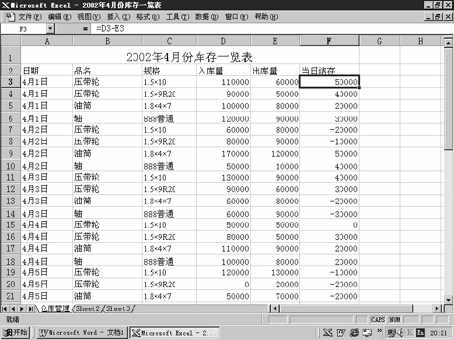
根据具体情况用Excel建立数据清单((图1)),表中每种不同规格产品的库存量即为该产品所有时间当日结存的总和。
2.宏的应用
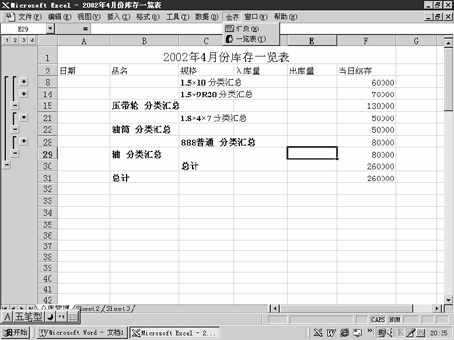
①点击“工具”→“宏”→“录制新宏”→弹出“录制新宏”对话框,在“宏名”框内输入宏名“汇总”,在快捷键下的框内输入“H”将此宏的快捷操作定为“Ctrl+Shift+H” ,单击“确定”后系统会出现“停止录制”的工具条。将光标定在数据清单内任一单元格,点击“数据”菜单→“排序”→弹出排序对话框,在“主要关键字”的下拉框内选定“品名”、在“次要关键字”的下拉框内选定“规格”后单击“确定”。再次点击“数据”菜单→“分类汇总”→弹出对话框,在“分类字段”的下拉框内选定“品名”、在“汇总”的下拉框内选定“求和”、在“选定汇总项”框内选定“当日结存” 复选框、将“替换当前分类汇总”和“汇总结果显示在数据下方”两项的复选框打钩并单击“确定”。再次点击“数据”菜单→“分类汇总”→弹出对话框,在“分类字段”的下拉框内选定“规格”,去掉“替换当前分类汇总”前复选框的钩,其他选项不变,单击“确定”,在分类汇总表的左侧出现的分类层次的选择按钮中选“3”,便可出现如图2的工作表,此表可一目了然显示各种产品的库存情况。单击“停止录制”工具条上“停止录制”命令按钮,便完成了第一个宏的录制工作。
②依照第①点方法再录制一个名为“一览表”的宏,将快捷操作定为“Ctrl+Shift+Y”,将光标定在(图2)分类汇总表内任一单元格,点击“数据”菜单→“分类汇总”→弹出对话框,单击“全部删除”→“数据”→“排序”→弹出排序对话框,在“主要关键字”的下拉框内选定“日期”,单击“确定”后再单击“停止录制”的工具条上“停止录制”命令按钮,便完成了第二个宏的录制工作。
3.建立新菜单
为了更方便操作,我们将建立新菜单来执行“宏”的操作,具体步骤如下:
① 在工具栏或菜单栏的任一处点击右键→“自定义”→选定“命令”选项卡,在左侧“类别”框内选定“新菜单”, 在右侧的“命令”框内将“新菜单”用鼠标拖到菜单栏上“数据”菜单的右侧,单击“自定义”对话框内“更改所选内容”下拉箭头,在“命名”框内输入“仓存”后确定,这时菜单栏上多了个名为“仓存”的菜单((图2))。
②在“自定义”对话框内“命令”选项左侧“类别”框内选定“宏”,在右侧的“命令”框内将“自定义按钮”用鼠标拖到菜单栏上“仓存”菜单的下方,单击“更改所选内容”下拉箭头,在“命名”框内输入“汇总”,在“更改按钮图”选项选定如(图2)的图标,在“指定宏”选项指定“汇总”宏,单击“确定”后便完成“仓存”菜单下“汇总”菜单命令设计工作。用同样的方法在“仓存”菜单下再设计名为“一览表”的菜单命令。至此,我们就完成了全部设计工作,只要点击“仓存”菜单下“汇总”菜单命令系统便可自动将各种规格的产品仓存情况显示出来,再点击“一览表”菜单命令便可还原到明细表状态。这样我们就可方便地随时查询各种产品的库存情况了。