定制自己的音乐大碟
软件世界
爱好音乐的朋友可能搜集了很多CD光盘,但是往往一张CD盘上自己喜欢的歌曲可能只有一两首,想听其他的歌就只能换盘了,很不方便。如果一张CD光盘上的歌曲都是自己最喜欢的,那该多好啊。其实这也不是很难,让我们一起动手,为自己定制一张CD光盘吧!
要定制自己的CD光盘,你需要先收集包含自己喜欢的歌曲的CD,并将这些分散在各个光盘中的歌曲集中到一起,保存到电脑中,然后就可以开始制作了。
笔者用Windows Media Player(以下简称WMP)8.0来搜集歌曲。Windows Media Player可以将曲目从 CD 复制到“媒体库”中,而且还可以一边复制一边欣赏CD内容。
1.选择曲目
首先将你的CD光盘放到CD-ROM中,启动Windows Media Player,单击“播放”按钮即可开始播放CD。
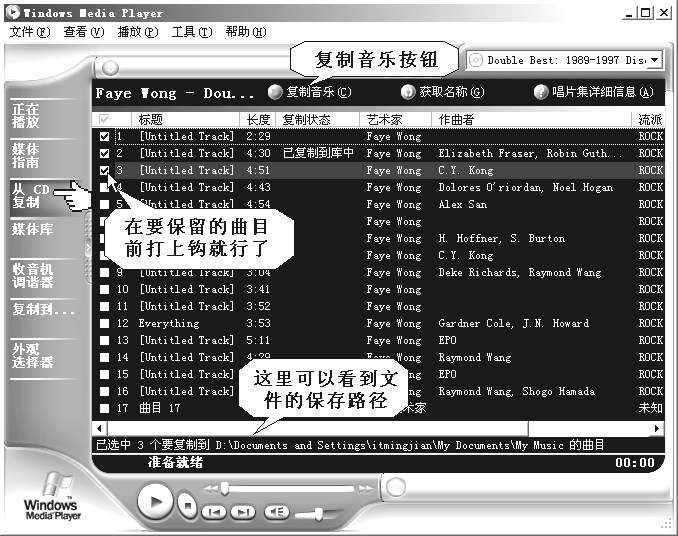
单击“从 CD 复制”按钮,打开复制音乐界面窗口。如果你以前没有从该CD复制过曲目,那么默认状态下将选中所有曲目。去掉不需要复制的曲目前面复选框里的钩,只保留自己喜欢的音乐((图1))。
2.取消版权内容保护
为了防止非法地分发从CD复制的曲目,默认情况下Windows Media Player会打开内容保护,为了保证我们制作出的CD可以在其他设备上播放使用,所以还需要在复制CD过程中关闭内容保护功能。
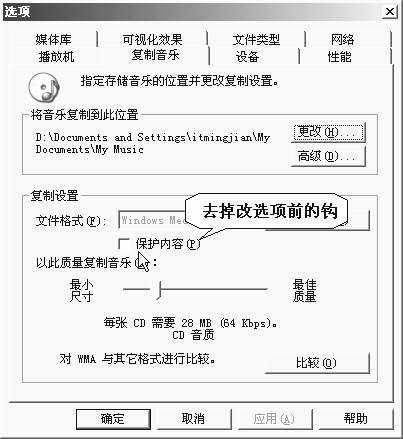
在“工具”菜单中,单击“选项”,打开选项设置对话框,切换到“复制音乐”选项卡,在下面的“复制设置”中,清除“保护内容”复选框((图2))。
提示:如果版权保护在首次单击“复制音乐”时已启用,将显示一条消息,通知无法将 CD上受保护或经许可的曲目复制到其他计算机。
3.避免爆音
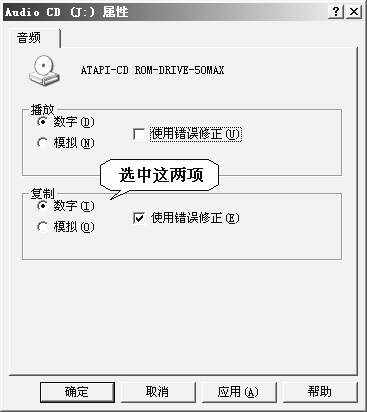
为了避免制作出来的CD在播放时出现爆音现象,还需要切换到“设备”选项卡,在“设备”中单击 CD-ROM 驱动器,然后单击“属性”按钮,在“复制”中选中“数字”和“使用错误修正”选项,然后保存退出((图3))。
4.复制到媒体库
在前面我们已经做好准备,并选择了自己需要复制的曲目,下面就可以开始复制音乐了。单击“复制音乐”按钮,我们会在窗口中看到复制的进度,完成后会显示“已复制到库中”的信息。
Media Player在录制CD音乐时,会将音频信息压缩成WMA音频格式。如果要节省磁盘空间,可以改变音频压缩质量,执行Media Player的“工具/选项”菜单命令,在选项对话框中单击“复制音乐”选项卡,调整压缩比率。音频质量越高,要求的磁盘空间越大,而压缩比率过大,则会降低音频质量。
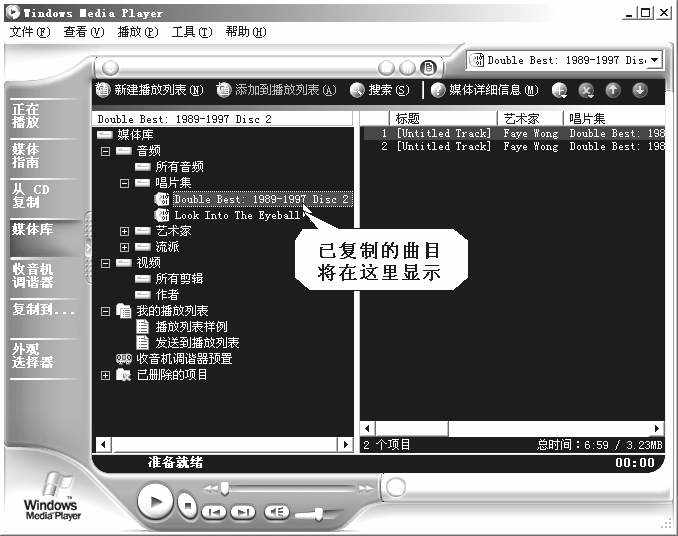
复制结束以后,所选曲目在默认情况下将复制到 My Music 文件夹,并列在“媒体库”中((图4))。
重复以上的操作,我们可以将自己喜欢的歌曲全部复制到电脑硬盘中。
5.曲目管理
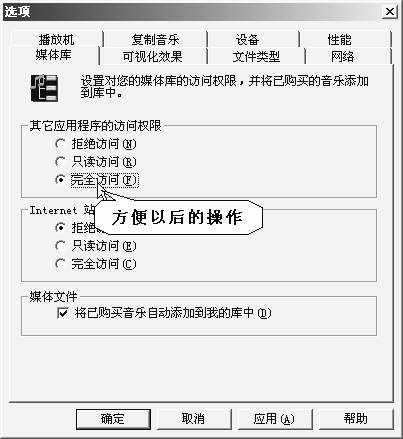
为了以后操作方便,我们还需要对媒体库中存放的文件访问进行权限设置,执行Media Player的“工具/选项”菜单命令,在选项对话框中单击“媒体库”选项卡。在这里设定“其他应用程序访问权限”为“完全访问”,这样在使用刻录软件将这些WMA格式的音频文件刻录到光盘上的时候,就不会有后顾之忧了((图5))。
在媒体库中,我们还可以将录制的曲目版权信息进行修改,用鼠标右键单击曲目“标题”,在弹出的快捷菜单中,选择“编辑”命令,即可对标题、艺术家、唱片集等资料进行修改。
6.制作音乐大碟
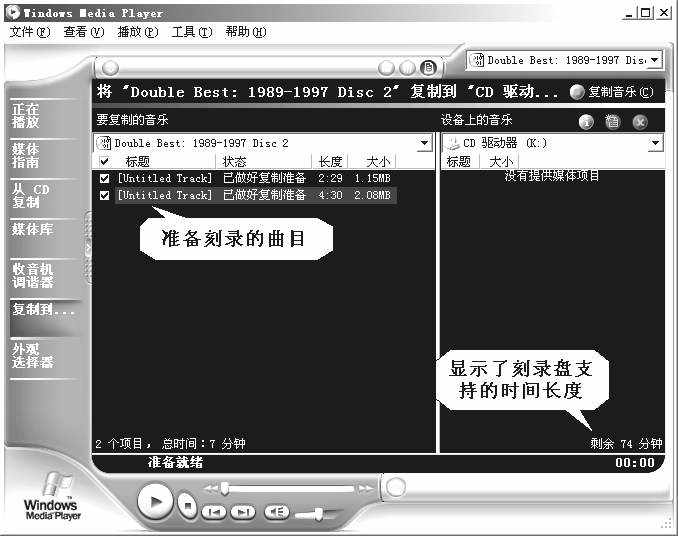
完成以上的工作以后,我们就可以开始制作CD专集了。在Windows Media Player中,单击“复制到”按钮,打开复制界面。这里列出准备复制的音频文件的文件名、长度、体积等信息,下方还显示了所选歌曲的数目及刻录成CD后所占用的时间长度。右侧窗口则提示显示了刻录盘支持的时间长度。然后单击“复制音乐”按钮即可开始刻录。在开始刻录前程序会先将选中的音频文件进行检查并转换,最后才会刻录到光盘中((图6))。
以上操作均在Windows XP系统中进行,如果你安装的不是Windows XP系统,也可以用WMP 7.1按照上面的操作过程,先将自己喜欢的音乐收集起来并保存在硬盘上,接下来的事情就好办了,选择合适的刻录软件如NERO,将收集的歌曲刻录成光盘即可,关于NERO刻录音乐光盘的操作,可参考2002年《电脑报》第18期《用NERO轻松刻录光盘》一文。