应用实例四:个人唱片制作
专题快递
哇噻!有没有搞错,真的可以出唱片吗?那我可以圆我的歌星梦了!
参与任务主要硬件:耳麦、PC、刻录机。
参与任务软件:vegas、T-RACKS、
任务要求:录制业余歌手的一支歌曲《神奇的九寨》,处理好后,刻录成CD光盘。
任务分析:录音我们采用高品质的耳麦,这样演唱者既能很好地听见伴奏音,录音系统又能完整不失真地录入演唱者的人声。对于音乐伴奏带,可以由VCD光盘进行格式转换得到。处理过程用vegas进行多轨编辑,当然其间要进行降噪、剪辑、音效等一系列操作。处理好以后,用T-RACKS进行母带制作。最后刻录成CD光盘。
一、正确设置软硬件系统
这里的操作和实例三中开头差不多,相信大家都知道该怎么做了。
1.拿掉PC的音箱,声卡上只接一个耳麦就行了(这样做是防止录的时候把电脑音箱的回声录进去)。当然,耳麦的LINE IN连接声卡的SPEAK,话筒连接声卡的MIC。
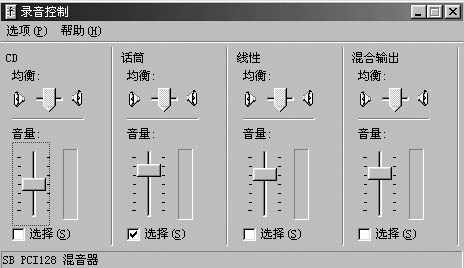
2.在设置电脑声音控制属性中,请把“话筒”音量打开,应注意音量不要调得太大;在“录音控制”中,选择录音设备为“话筒”((图1))。用Windows系统自带的“录音机”试一下录音是否正常。
3.找到《神奇的九寨》VCD光盘,根据实例二中的知识,用《豪杰超级音乐工作室》进行转换,获得此歌的伴奏带音乐。
二、在vegas中进行操作
1.运行vegas,程序运行界面如(图2)。
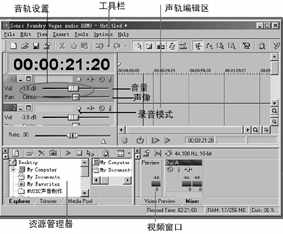
2.生成几条音轨,用于以后的编辑。点击菜单栏“Insert→Audio Tracks”。
3.点击菜单栏“File”→“Open”,导入刚才做好的伴奏带。这时可看到第一条音轨上出现了波形文件。
4.移动到第二轨,双击方格处,设置音轨名为“演唱轨”。并确保VOLUME(音量)在0分贝、PAN(声像)在中间。
5.按下红色的ARM FOR RECORD键进入录音准备模式,这时对着话筒说话,注意麦克风与嘴的距离,并且调整录音音量,使在最大声音时红色的电平表都不会出现过载为准((图3))。用鼠标在第二单轨的时间线上点击,回到开始。
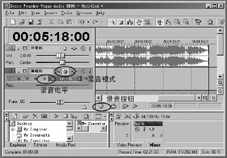
6.在SOUND MAPPER按钮下用鼠标左键选择录音模式,一般用STERO立体声就可以了。这时按下录音按钮,时间线上上一轨的声音出现了,“1、2、3”别忘了张嘴巴──唱啊!用空格键结束,之后vegas会询问你是否保存这一段录音,如果你觉得不满意,选择DEL把这段录音删除,重新再录,如果觉得还不错,就保存下来。
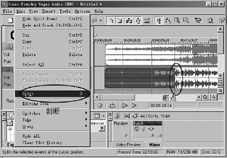
7.补录没有唱好的地方。如果你在演唱中觉得某一个词或者某一个字效果不满意,但其他地方尚可,还需要把整个一段都重新录音吗?当然不需要,我们就来补录一下。先将这个词与全段分离开。方法是:将指针分别停留在这个词的开始和结尾处,用“EDIT”-“SPLIT”与前后割断((图4)),这时把指针停留到这一段的前面,再用右键将刚才分离出来的部分选中,用“Ctrl+R”进行录音。你会发现虽然指针经过原来录制的数据,但并没有覆盖,而只有你选中“是”,录音才有效,这就是Vegas强大的自动切入功能。
8.反复录难度较高的部分。先设置这一部分为反复模式:将鼠标移到没有录好的那一段波形上,双击,会出现两个黄色三角形,中间部分变暗((图5))。
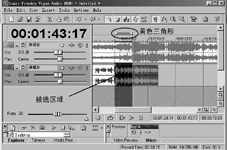
9.调节两个黄色三角形中任意一个的位置,变暗的区域发生变化,变暗的将被选上,拖动其中一个,选定循环录音的区域,然后把播放面板的LOOP PLAYBACK键激活,这时再按下录音,vegas的指针会反复来回于选定区域,进行录制。一旦你觉得满意,赶快停止并保存。
10.去除噪音。依次点击“tools”→“audio”→“insert assignable fx”,弹出声音效果插件对话框,选择在cooledit中使用的那种降噪插件“NOISE REDUCTION”(因为它是众多降噪插件里最好的,其他的根本不能比),还知道怎么设置用吗?
11.处理好后,分别把各音轨保存。因为我用的是试用版,所以没有多轨混缩功能。这个任务就交给cooledit pro去完成吧!请参考第二实例中的使用方法。
三、后期制作
1.用T-RACKS进行母带制作,再进行光盘刻录。最后大功告成。其实这个任务有两个目的,一是掌握Vegas精确录音的方法,二是掌握制作演唱带的方法。不是吗,其实就这么简单。