应用实例三:清除磁带噪音
专题快递
在日常生活中,我们经常和磁带打交道,用磁带听音乐、录音。与CD及电脑音乐相比,磁带的音质差得很远,但我们现在确实又不能离开它。对于学校等单位来说,和磁带打交道是太熟悉不过的事。数字音频工作站又是怎样处理磁带呢?
所需硬件:PC、磁带、卡座
所需软件:goldwave、T-Racks
任务要求:本校教研组听专家讲座时,用小型录音机进行了磁带录音。要求录音中的噪音及多余的静音和无用的东东全部裁剪掉,并对声音进行润色,听起来不至于生硬。
任务分析:这是教师听专家讲座时的录音,因为录音机本身并不理想,磁带也不好,故出现的噪音相当大。在cakewalk、goldwave、vegas、forge中都有降低或减少噪音的功能,但尤以Cooledit中的采样降噪法效果最好,故选择它。做好之后,再用顶级的母带制作软件T-tracks进行润色,最后通过卡座再录入录带里。
在做之前先说说降噪。降噪有许多种,大致上有采样、滤波、噪音门等几种。采样降噪法,就是将噪音的样本特征提取出来(采样),然后将该噪音信号从原音频信号中去除,对原音的破坏很小。滤波降噪法,是用滤波器将音频中噪音出现的频段阻隔掉。噪音门,就是提供一个门限,将低于该门限的音频中的噪音部分去除。因此,降噪效果最好的应该是采样降噪法。
一、连接卡座与PC,做好软硬件设置
1.用一根一分二的莲花线,单头接声卡的line in ,双头莲花头分别接卡座的左右声道line out(如(图1))。
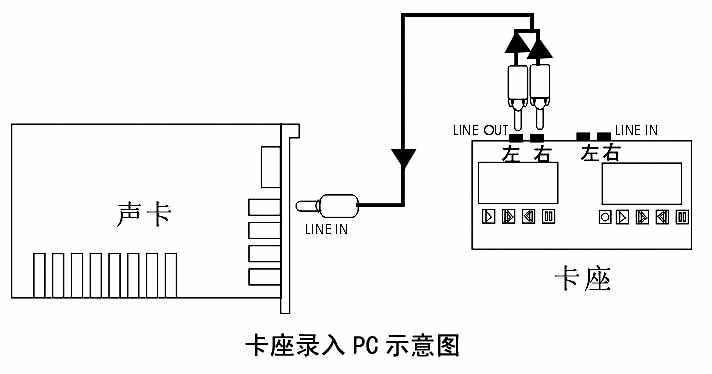
2.在电脑声音控制属性中,请把“线性”音量打开,应注意音量不要调得太大;在“录音控制”中,选择录音设备为“线性”,调整音量,也不要调得太大。
3.将卡座电源接通,将准备处理的磁带放入卡座的放音仓中,按下放音键,看看音箱里是否有声音,系统配合是否正常,准备放音。
二、Cooledit录音,并进行各种处理
Cooledit和Cooledit pro相比,前者是单轨处理软件,而后者是多轨处理软件,二者的采样降噪法效果是一样的。
1.在开始工作以前,特别是设定好Windows的临时交换文件的大小。因为录1个小时左右的wav文件,容量是相当惊人的。
2.选择菜单“File”→“new”,弹出建立文件的对话框。本着音频制作先紧后松的原则,这里选择“samplerate”(采样频率)为“44100”、“channels”(声道)为“stereo”(立体声)、 “resolution”(位数)为“16-bit”。这样的音质十分可以了,再高也没多大实际意义(如(图2))。
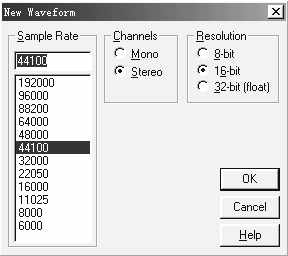
3.点击播放工具的“倒头”按钮,回到时间线起点;点击红色圆形“录音按钮”,系统开始录音。
4.按下卡座的放音键,播放录音磁带。在状态栏的下方,将看到红色的电平指示器开始抖动,显示的就是这时录进来声音的音量。(如(图3))磁带放完后,点击播放工具的“停止”按钮。这时在主窗口中,我们看到了录进电脑的波形文件。
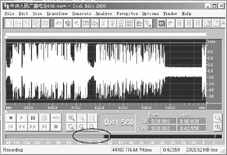
5.用鼠标在波形文件的不同地方点击,按点“播放”按钮试听,听听声音,对将要编辑的波形有一个全面把握。
6.这一步很重要,也很关键:选取噪音样本。将波形放大后(为了看的清楚一点),找到噪音区内波形最平稳且最长的一段,用鼠标右键拖动,出现高亮,即被选住(如(图4)),降噪质量的好坏取决于此(注:此时你可以复制该段内容另存为一个新文件,以免误操作丢失样本。)
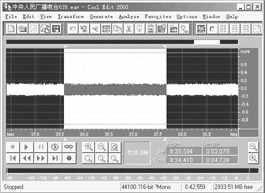
7.选择菜单里的“Transform”→ “Noise Reduction”→ “Noise Reduction”,弹出采样降噪的对话框(如(图5))。
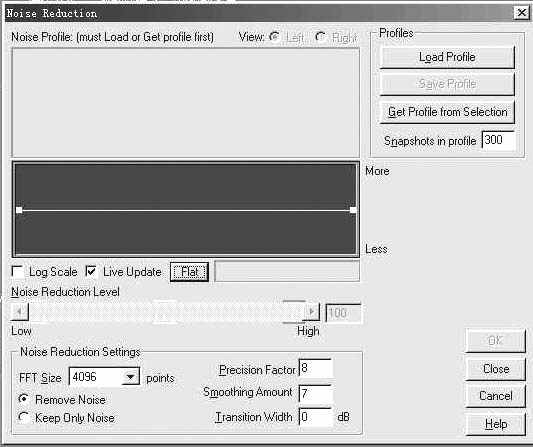
8.下面我们进行参数设置:“Snapshots in profile”的参数改为800:此数值对降噪的效果影响不大,一般选600~1200即可,太大则时间太长。“Noise Reduction Level”数值改为80(%):对原音频进行第一次降噪时选择80最合适。“FFT Size”的数值改为8192:此数值应该是越大越好,在8192至24000时不太听得出来。“Precision Factor”的数值改为10:此数值最小不能小于7,否则将会产生明显的抖动声,一般选10就够了,太大的话降噪时所花的时间太长。“Smoothing” Amount的数值改为10左右:此数值越小噪音越低,但对原音的破坏也越大,一般从大往小选择(10以上基本听不出区别),尽量减低对原音的破坏量。
9.选好各参数后,点按“Get Profile from Selection”(获取声音概貌)按钮,几秒后出现噪音样本的轮廓图((图6))。然后可点击“Preview”(预览),试听一下效果怎样;也以试着更改一下参数以便效果更佳,“Save Profile”的含义是将获取的声音概貌以.fft形式保存,以后处理就不必再采样了。这对于我们大量处理同类型的磁带很有用;当再次处理的时候,点击“load profile”,则是再调入声音概貌文件。但一般为了准确,多采几次样也算不上什么。
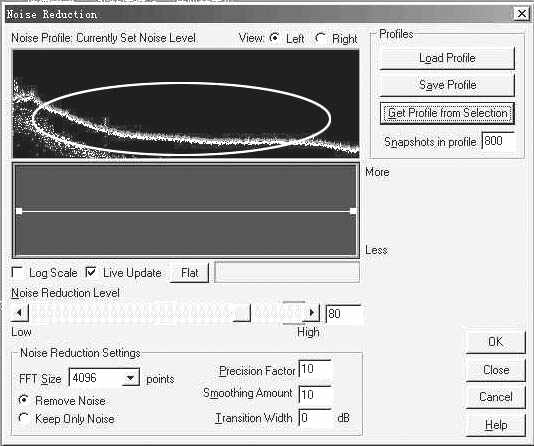
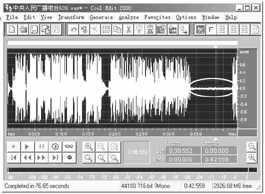
10.获得声音概貌以后,不必点“ok”,先退出来,回到Cooledit主窗口中。从左往右把整个声音文件全选住,再进入降噪程序(方法同上7)。因为上一步的操作我们已经获得了噪音的样本,所以可直接点“ok”按钮,不久之后,处理结束。你将看到窗口中的噪音区的振幅变小、变弱了,整个波形也有了变化,表明噪音减少((图7))。
11.观察波形,如果某些部分(一般在低信号部分)还有些噪音的话,可以再次降噪,那就一定要在该区域重新取样,重复上述过程,并且,这时的参数又不一样了:Noise Reduction Level的数值适当降低些,40~70(%)。Smoothing Amount的数值可取大于10的数值。如果原曲的噪音很大,在第一次降噪时的“Smoothing Amount”的值可选3~5,必要时也可选1,但此时的音质很差了,能不选最好不要选,也不能说为了降低噪音就把原曲搞的面目全非吧。
12.在乐曲的开始添加5秒钟的静音。(这样做是为了录入空白磁带时,声音信号的一致性,不会有闪动、“辟啪”,不会有噪音一会儿大一会儿小的现象)。选择菜单里的“generate”→“silence”,弹出生成静音对话框。
13.参数没什么好说的,只需要填入生成静音的秒数,例如“5”,再点击“ok”即可。(这里说明一下,在正版磁带中,相邻两支曲子间的时间是5秒,以后做该知道怎样取静音时间了吧!)这时,在乐曲的开始部分,将出现5秒钟的静音。
14.由于音量整体水平较高,因此要进行音量调整。选择整个波形文件,然后选择菜单菜单里的“Transform”→“amplitude”→“amplify”,弹出音量调整对话框。我们可通过移动音量滑块来对音频信号进行提升和衰减。如果波形文件是立体声,想对左右声道进行单独调整,去除“lock left/right”选项就行。
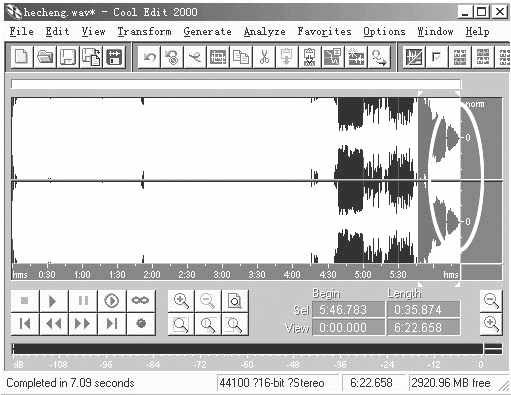
15.在窗口的右边,系统提供了设定好的效果,其中包括“fade in”(淡入)、“fade out”(淡出)预置效果。只需要轻轻点一下,淡入、淡出效果就出来了。观察下图中圆圈部分的波形是怎么变化的,你一定会有所收获((图8))
16.然后选择菜单菜单里的“file”→“save as ”将做好的文件保存。至此,在cooledit中处理完成。
三、T-Racks进行后期母带制作
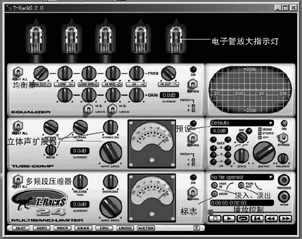
上面做好的文件放出来听,总觉得缺了点什么。现在我们启动T-Racks来进行修饰,程序界面如(图9)。最上面的5个电子管用不同的颜色显示出T—RACKS不同的暖声效果;下面是一个6段均衡器;接下来是一个电子管压缩器及立体声扩展器;它下面是多频段限制器;屏幕右边有播放控制面板、输出参数面板;屏幕下方是显示窗口设定面板,左边是电平表。限于篇幅,具体操作从略。
四、卡座进行录音
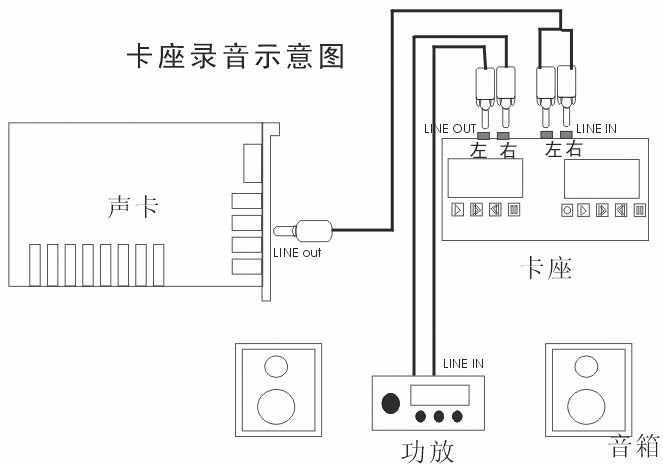
1.因为刚才是用卡座把声音录进去PC,而现在是从PC把成品录进卡座,因此,连线的方法得变一下才行。还是刚才的一分二莲花线,单头的接声卡的line out,双头的头分别接卡座的左右line in((图10)0)。这里就不能用电脑监听声音了,因为电脑的音箱是接在声卡的“speak”上,放音的时候,我们就听不见实际录的效果。因此,用一对莲花线连接卡座的line out 和家庭影院中功放的line in,让录制后的声音从卡座经家庭影院发出来,才是正确的录制效果。这是实际就是声学中的“前置”和“后置”的区别。调整卡座的录音音量控制,最大90%,以免出现爆音。
2.把优质空白带放入卡座的录音仓,倒头。如果卡座高档,再试着调整微偏磁功能,打开杜比降噪功能,使机器以最佳状态进入录音前的准备。
3.调用播放音频文件的程序(这个很简单,不再多说,用解霸、winamp都行),注意倒头后停止。
4.按下卡座录音仓的录音键,点击PC中音频播放程序的放音键,这时卡座开始录音。透过卡座的萤光屏,我们看到音量的大小;同时,通过家庭影院的播放,我们也能从听觉方面判断录音的状况。
5.观察播放程序的进度条,播放完以后,立即按下卡座的暂停键,再按停止键(这样做的目的是为了避免录进按钮按下的“噼啪”声)。至此,完成所有操作。