应用实例二:歌舞节目光盘编辑
专题快递
在生活和工作中,我们经常会遇到文艺活动,特别是笔者所处的又是教育单位,经常有这样那样的演出。节目好说,往往找节目带子是最麻烦的事。特别是有时候遇到大一点的上档次的联歌联舞大节目,曲子不仅不好找,而且对音质要求又比较高,绝不允许什么“噼啪”、“哧哧”的杂音出现,这里,我们将详细介绍连歌连舞节目光盘的制作。
参与任务主要硬件:PC、光驱、刻录机、家庭影院
参与任务主要软件:《豪杰超级音乐工作室》、Cool edit ,easy CD-DA recoder
任务要求:该节目光盘是单位组织参加市级活动《祖国颂》用的,该参演节目既有100人的合唱,又有领唱和伴舞,真可谓规模宏大。共由三支曲子组成《大地飞歌》、《爱我中华》、《走进新时代》,总时间控制在6分钟。
任务分析:声音文件必须准确地分离出伴奏轨声道和演唱声道,用伴奏声音参加处理。对声音进行剪辑,必须对每支曲子的入场和出场进行精确控制,以做到自然过渡衔接。必须调整时间线上的音量大小,高潮部分的音量要突出,低潮部分的音量要低下去,以符合演出中艺术表现的需要。成品做成CD类自动播放的光盘。
一、音频文件的获得
现在流行的歌曲,包括名歌,我们在市面上都能找到它的VCD版本。这是寻找音源的较好方法,因为后面的抓轨及格式转换音质损失都很少。
1.将三支曲子的视频文件拷入硬盘,放入一个文件夹中,把英文名改为中文名字,以免混淆;另建立一个音频文件夹,准备用来存放转换后的音频文件。这样做一来可以减少转换的时间,另一个是我们在制作过程中通过播放影视文件,获得制作的启发。
2.启动“豪杰超级音乐工作室”→“MP3格式转换器”。选择菜单“文件”→“默认输出路径”,设定默认的输出路径为“桌面”→“音频文件夹”。
3.选择菜单“格式”→“保存为WAV”;选择菜单“格式”→“WAV配置”,设置WAV文件的内部格式。设置为“16位”、“左声道”、“48KHz”采样频率 (切记,不要选择“混合声”、或者“立体声”,不然的话,我们的百人合唱就“假打”了) 。
4.在程序窗口的右边找到要转换的文件,双击,其文件名将出现在输入窗口;再双击已经加入的文件,则文件名也将出现在输出窗口。然后点出“转换”按钮,进行转换,不久之后,WAV源文件就获得了。
二、用Cooledit进行非线性编辑
1.启动Cooledit,选择菜单“插入” →“声波文件”,打开插入音频文件的对话框。在对话框中,找到我们将要导入的这三支曲子。
2.成功插入后,生成三条音轨。用鼠标右键拖动各条音轨(记住是右键,在相邻音轨的接头处会出现白色光条,自动贴紧),将三条音轨在时间线上按《大地飞歌》、《爱我中华》、《走进新时代》的顺序排列好,如(图1)所示。
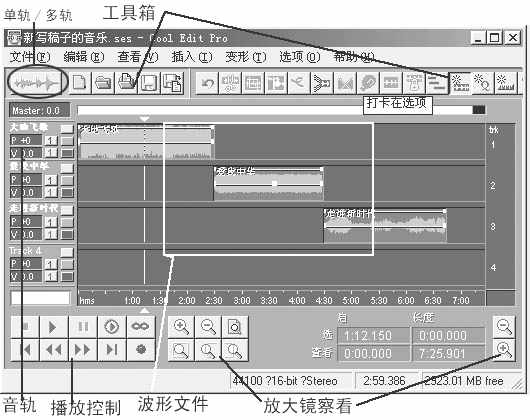
3.若要对音轨进行单独修改,可双击音轨进入音频窗,也可单击“音频切换钮”在单轨处理与多轨处理之间跳转。为方便观察,可使用水平、竖直放大镜。
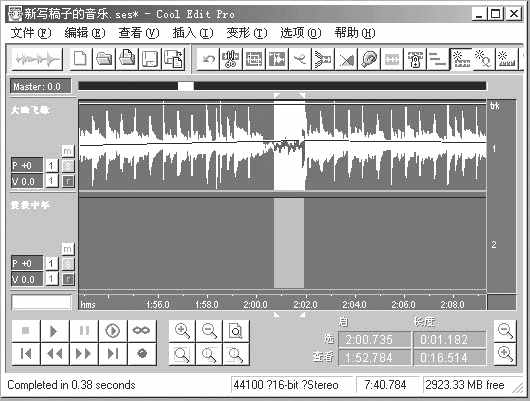
4.使用放大镜放大音乐片断,找到其中的静音较突出且平直的部分(用空格键可播放),单击鼠标不放向后面小节拖动,变亮的部分被选住。如(图2)所示,按键盘“Del”键,或是菜单栏中的“剪切”就可将此处删除掉。删除以后,前后自然接在一起。
5.因为三文件加在一起时间要求只需6分钟,所以要进行裁剪。依次对《大地飞歌》、《爱我中华》、《走进新时代》进行裁剪。方法同上面一样,先点击“音频切换钮”切换到单轨中进行裁剪,再回到多轨窗口;再选下一支曲子,又切换到单轨进行操作。这一步一定要细致,注意多使用放大镜,多用空格键试听。去除多次重复的相同音乐片断,控制好总时间长度为6分钟多点儿。右键拖动各音轨,使其前后相衔接。
7.对曲子进行无缝链接。我们在演出中经常需要有这样的效果:上一支曲子没有完全停,下一首就已经开始了;或者两支曲子之间的停顿要求比较精确,早一秒迟一秒都不行。这里《大地飞歌》的最后几秒和《爱我中华》的开始几秒要处在同一时段,《爱我中华》的最后几秒又和《走进新时代》的开始几秒在同一时段,使整个节目过渡自然。因此,首先点击工具栏的“对齐到波形”按钮,取消对齐的锁定。再用鼠标右键进行细微调整,使每两支曲子之间前后相邻。
8.启动音量封装编辑。音量包络就是通过调整线条的高低对波形文件的音量进行全程调整的一种调节方法。在首尾相邻的曲子,上一步我们已经设置好了时间线上的过渡,这里再进行音量上的淡入(音量由大变小)和淡出(音量由小变大)。单击菜单栏“插入” →“显示音量封装”,显示出各曲子的音量(上面的绿色水平线就是音量线);再单击选择菜单“插入” →“启动封装编辑”,便可进行音量的调整了。
9.调整音量包络。在《大地飞歌》的倒数第五秒处,单击绿色包络线,这里会出现一个白点,这个白点将成为一个转折点。单击包络线上最后一个点,往下面拖,直到音轨最下面,表示此时乐曲的音量为0。这时,在建立的白色转折点和第三白色点之间的水平线就变成斜线,这表示:斜线范围内的所有波形音量将由第二白色点时的100,逐渐变为第三白色点时的0。建立音量包络成功,如(图3)所示。
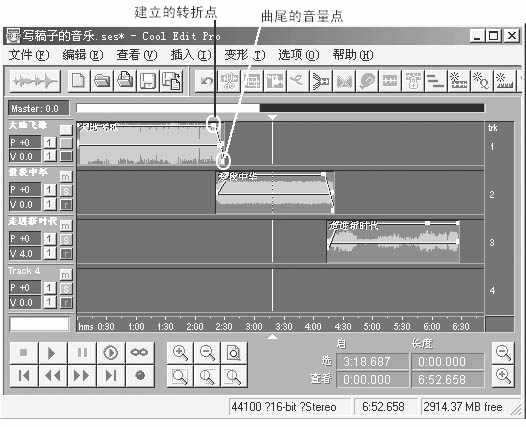
10.用同样的方法在《爱我中华》的开始5秒建立由0到100%的音量包络,结束的5秒建立100%到0的音量包络;最后,建立《走进新时代》的音量包络。至此,完成所有音量包络的建立。
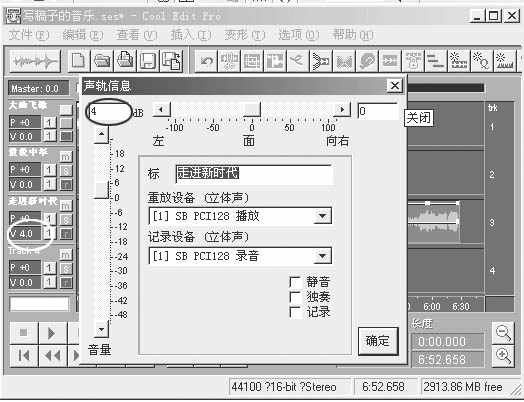
11.最后一支曲子作一点特别的处理,因为是节目的最高潮,所以音量要大一些。因为包络音量是从100开始的,已经最大,不能增加,所以可双击第三条音轨前的“音量值按钮”,弹出窗口。这里,可增加4db音量,如(图4)所示。从头到尾试听一下,怎么样?感觉到了那演出热烈激动的气氛了吗?是不是有唱、有跳的感觉,有就好啊!
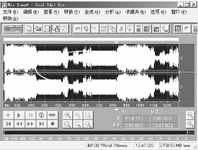
12.我们要制作成一张光盘,最后的文件应该是一个独立的WAV文件,所以,我们还要把三条音轨进行合并,合并成一个音轨,这便是多轨混缩。单击菜单栏“编辑”→“混入”→“全部声波”,不久后,系统自然切换到单轨窗口,在窗口中出现的便是三支曲子混成的终极文件,如(图5)所示。
14.单击菜单栏“文件” →“另存为”弹出保存对话框。这里保存的就是我们做好的这支曲子的文件。选择“保存位置”,填入“文件名”,文件类型选择默认的“windows pcm(*.wav),点击“确定”这支音轨就真正保存为。别慌,请再单击“音频切换钮”回到多轨编辑窗口,单击菜单栏“文件” →“保存”,把整个Cooledit Pro文件保存了,保存的不仅有各音轨的文件,还有一个总的组织文件,其结尾是“.ses"。
至此,在Cooledit pro中的所有操作已经完成,下面将进入最后的光盘刻录制作。
三、用Easy CD-DA recoder刻录光盘
1.检查刻录机工作状况是否良好,放入空白刻录盘。
2.启动Easy CD-DA recoder。
3.点击“Add files”按钮,打开添加文件对话框。注意文件类型应该选择“Wave Audio Files(.wav)”,找到文件后,单击“打开”加入所选的文件。如果是中文名的话,最好改为英文名,以免有些VCD机无法识别。
3.在主窗口中,设置好最大的刻录速度“speed”和光盘格式“format”。“speed”不要设得太高,文件本身很小,慢一点儿也无所谓,选“8×”就行了,而“format”就不能乱来,选择“Red-Book Audio”。
4.一切设置好以后,点击“recod cd”按钮,开始刻录了。
怎么样,紧张吗?你的作品马上就要出来了。
为了验证音乐成品的适用性,打开自家的家庭影院,放入VCD机中,进行播放。注意听声音的效果,是否清晰、有没有断断续续的现象,能否承担演出任务,光盘好读吗?当你把做好的光盘交到安排给你任务的老大手里时,他一定会对你投来敬佩的目光,单位的同事们也会忍不住夸你。
当然,我们的节目光盘也可以制成磁带。在一些上档次的演出里,每个节目之间的衔接是很重要的,通常以秒来计算。光盘虽然音质好,但放进去以后会自动播放,特别是VCD光盘变形、擦花等会严重影响效果;而相比之下,磁带的易控性和稳定性则要好一些。只要在演出前你把带子倒好了,演员准备好,一按放音键就正式开始,关于磁带请大家看后面的文章。