苹果机键盘的妙用
数码与整机
对于每天都与电脑为伴的人们来说,触感极佳的键盘是每一个电脑用户所必须的,但你知道苹果电脑是怎么使用的吗?下面就随笔者一道来敲打一番吧。
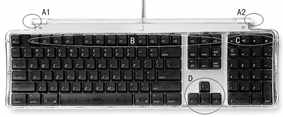
苹果的Pro键盘使用USB接口并有108个键。它包括了全尺寸方向键((图1)上D处),以及进行音量控制和弹出光盘的按键(图上C处),并有着15个大小完整、可自行定义的功能键(图上B处),你可以设定只要按下一个按键,就能迅速地启用你所喜好的应用软件,或是迅速地打开你正在撰写的文章等,同时它还拥有两个USB接口(图上A1、A2处),可以让你非常方便使用外接USB设备。它与普通计算机的键盘相比多出了好几个键,比如“option”键、“command”键(此键的键面上很形象地印上了一个小苹果图标,所以此键也被广大苹果机用户亲切地称为“苹果键”)等,所以苹果的电脑键盘多了很多意想不到的功用。
一 、启动电脑时
1.在电脑启动时,按住“option”键可以重建桌面(当桌面上的图标已被改得面目全非时,这个方法特管用)。
2.在电脑启动时,按住“shift”键可以关闭所有系统功能扩展。
3.在电脑启动时,按住“c”键可以从光盘上启动(多用于系统安装和重装)。
4.在电脑启动时,按住“shift+option+delete”键可以忽略启动磁盘,并自动寻找另一个介质做启动盘。
5.在电脑启动时,同时按住“command+option+P+R”键可以重设“选配器”和“控制板”,清除PRAM(对于使用时间较长且操作系统有问题的苹果电脑会有意想不到的效果)。
二、使用窗口工作时
1.按“command+W”键可以关闭当前文件夹窗口。
2.同时按“option+command+W”键或按“option”+点按窗口关闭格可以关闭桌面上所有文件夹窗口。
3.按“option”键同时点按“窗口关闭格”可以收合桌面上所有文件夹窗口。
4.按“command”键同时拖曳窗口可以移动该窗口但不使其成为现用窗口。
5.按“option”键同时点按“缩放格”可以将窗口放大至它所在的屏幕大小。
三 、截取屏幕图像时
1.同时按住“command+shift+3”键,可以把当前屏幕上的内容形成一个图像文件,自动保存在启动磁盘上。
2.同时按住“command+shift+4”键,这时鼠标箭头变为十字坐标,在你想获得图像的屏幕上拖过,系统能自动将你拖过的矩形部分自动保存为一个图形文件。
3.同时按住“command+shift+4+caps lock”键,这时点按你想获得图像的窗口,可以建立窗口的图像文件。
四、电脑死机时
1.同时按住“command+option+esc”键可以强行退出死机程序。
2.同时按住“shift+option+command”键可以重新启动或关闭电脑;
3.在鼠标不能动时,同时按住“Ctrl+command”键可以强行启动电脑。
五、其他一些操作
1.按“option”键同时点按“清空回收站”可以跳过“清空回收站”的警告和删除“回收站”内已锁定的文件。
2.按“command”键同时拖曳图像可以在移动图像时更改当前设置“整齐排列”。
3.在插入磁盘时,按住“command+option+tab”键可以在插入时自动抹掉磁盘内容。
4.按“command+space”键可以设置为“键盘”菜单内的下一个语系(也就是中英文切换)。
以上是一些使用中常见的操作,如果你在使用一些专业软件如Photoshop、Freehand、Illustrator时能灵活运用键盘,就可极大地提高工作效率了。