Outlook Express体验伊妹儿的魅力(4)
网络与通信
四、“触电”新闻组 交流无极限
提OE就不能不提新闻组,新闻组并不是发布新闻的地方,而是一个有组织的电子邮件系统,可以把它看成一个超级论坛,分类繁多,世界各地的人都可加入自己感兴趣的论坛,进行讨论。用OE参与新闻组讨论的优点很多,如中文支持最好、性能稳定、功能强大,此外OE还支持多新闻组服务器、离线阅读、过滤查找、发帖删帖等等。
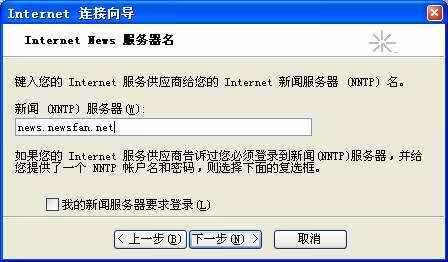
1.设置新闻组账户:同添加邮件类似,点击“工具→账户→新闻→添加→新闻”,在随后出现的向导中依次输入昵称(显示在邮件中)、邮件地址(便于他人给你写信,进行私下讨论)和新闻服务器(例如新帆新闻组的服务器地址是news.newsfan.net(图1)8),然后单击“完成”返回Internet账户界面。按照此法可以创建多个新闻组账户。此时新闻组均以服务器地址为名,不够直观,可以点击属性按钮,在常规选项卡中为新闻组命名。最后单击“关闭”退出Internet账户窗口。
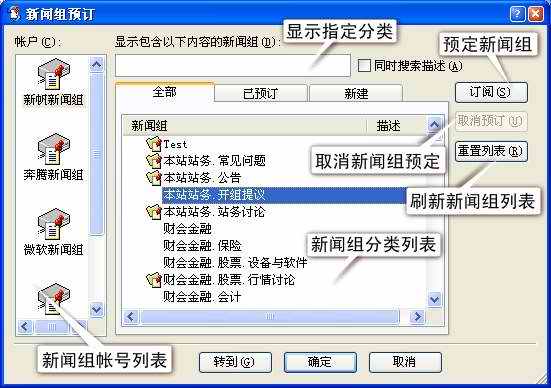
2.订阅新闻组:退出Internet账户窗口后,OE会弹出窗口询问是否下载新闻组,如果是联网状态,点击“是”,OE就开始从服务器上下载新闻组目录,稍等片刻后,新闻组目录就会显示在预定窗口中((图2)9)。由于新闻组分类繁多,为了避免每次都从冗长的分类中寻找自己喜欢的新闻组,可以预定某些新闻组,方法是选中某分类,单击订阅按钮,这样每次启动OE时只显示预定的新闻组。新闻组预定窗口可随时通过点击“工具→新闻组”调出。
3.下载新闻组中的邮件:新闻组预定结束后,服务器和预定的分类就会显示在OE主界面的文件夹列表处((图3)0),双击某个分类就会下载该组的邮件(一次最多下载300个,点击“工具→获取”后300个标题,可以继续下载后300个邮件标题)。单击邮件标题,OE会自动下载邮件内容并显示在下方窗口中,回形针表示有附件,可以选择打开或保存。
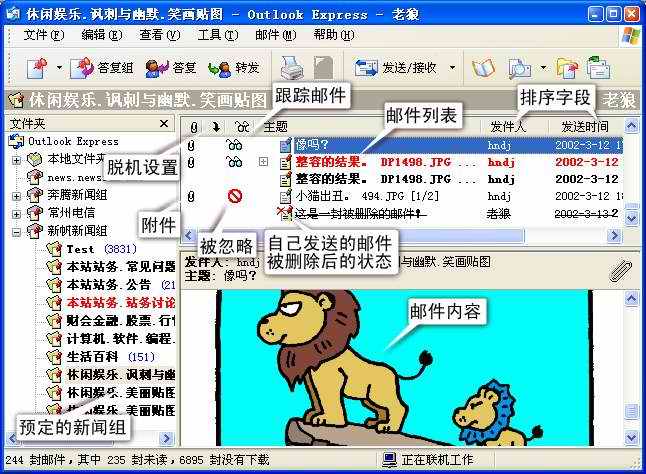
4.邮件的阅读和维护:阅读时如果喜欢某个话题,可以在跟踪列位置单击,OE会为邮件加上一个小眼镜,表示对此话题进行跟踪。被跟踪的邮件和新闻组会变成红色。如果讨厌某话题,在该位置单击两次,OE就会加上红色的禁止标记,表示忽略此话题,此时可点击“菜单查看→当前视图→隐藏已读”或忽略的邮件,隐藏所有被打上该标记的话题(图20);另一个实用的功能是脱机设置列(小箭头形状),用来标记想离线阅读的邮件,我们可以离线为感兴趣的邮件加上该标记,然后上网选择“工具→同步新闻组→获取标记”为下载的邮件,OE就会将所有标有记号的邮件内容完整地下载下来(是不是很省银子)。
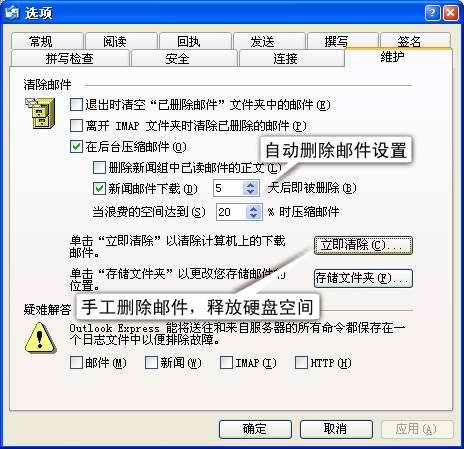
浏览新闻组一段时期后,下载的邮件占用的硬盘空间会越来越多,这时可以用OE的邮件删除功能释放硬盘空间。点击“工具→选项→维护→立即清除”进入“清理本地文件”窗口,点击“浏览”选择要删除的新闻组(默认是全部新闻组),然后选择删除正文还是同时删除标题。OE还能自动删除邮件,可在维护中进行设置((图4)1)。
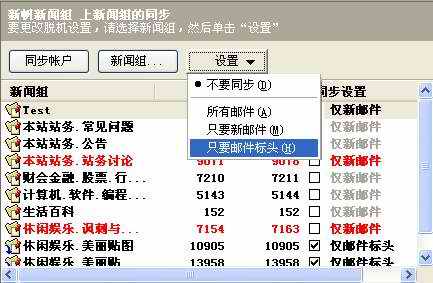
5.同步新闻组:同步功能有助于更加方便地下载新闻组。点击左侧的服务器,右侧会切换到同步设置界面((图5)2),点击“设置”对新闻组分类进行同步设置,为了加快下载速度,最好选择新邮件。点击“同步账户”将按照你的设置更新新闻组(也可通过菜单操作)。
6.张贴、回复、删除邮件:只有参与新闻组讨论才能充分体会到它的乐趣,所以发送、回复邮件是不可缺少的。选择要参与讨论的新闻组,点击工具栏中的“写邮件”按钮可以发起新帖子。“答复组”表示回答他人问题,将排在该话题下方,“答复”将把邮件发送到对方的信箱里,“转发”将把当前话题发给他人。
说过的话还能后悔吗?呵呵,如果你对已张贴的邮件不满,就可以选中该邮件,然后点击“邮件→取消邮件”,即可在服务器上删除。要验证邮件是否真的被删除,可以用前文所述的邮件管理方法删除邮件正文,再试着阅读该邮件,如果标题左侧出现红叉,并且被打上删除线(图20),那就应该恭喜你删除成功了。支持删除邮件的服务器并不多,大家可以到常州电信(202.102.3.142)去练练手。
电子邮件和新闻组都是Internet的基本应用之一,只要结交了Outlook Express这位好友,不仅可以充分体验“千里音讯一瞬间”的酣畅感受,更可以结识来自五湖四海、兴趣相同的朋友!如果你无法抗拒网络的魅力,那就架起轻舟,尽情冲浪吧!