别怕黄毒!有Kidsafe Explorer
网络与通信
Kidsafe Explorer是一款专门为儿童设计的网络浏览器,目前版本是5.0,该软件属于共享软件,试用期为30天。
安装后运行Kidsafe Explorer,可以看到很可爱的卡通界面((图1))。如果是第一次运行,还会弹出“输入管理员密码”对话框,要求输入密码并确认。
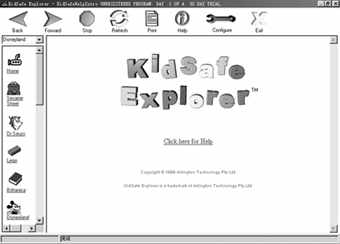
软件的界面很简单,工具栏只有后退、前进、停止、刷新、打印、帮助、配置和离开几个常用的按钮。Kidsafe Explorer的工作原理是只能访问在其收藏夹列表中的网站,它已经内置了18个包括迪斯尼、加菲猫、乐高等著名卡通玩具站点,在浏览器左边以卡通图片来表示。
显然它内置的站点数量是很少的,而且都是英文网站,不适合中国的儿童。我们有必要对它进行一些设置。
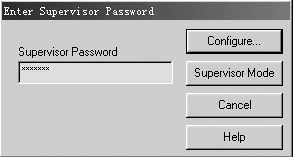
点击“Configue”按钮,会弹出“Enter Supervisor Password”对话框((图2)),要求你输入管理员密码,就是一开始设置的那个。输入密码后,点击右侧第一个按钮“Configue”进行浏览器的设置。在设置界面中可以看到目前所有可浏览站点列表((图3)),从左至右分为Description(描述)、Site Address(站点地址)、Images File Name(图标名称)。你可以通过“Edit-Insert Row(F3)”或点击工具栏第二个“+”按钮在当前光标后一格添加站点。你还可以在某一栏双击鼠标左键,此栏变成黄色,即可进行修改。
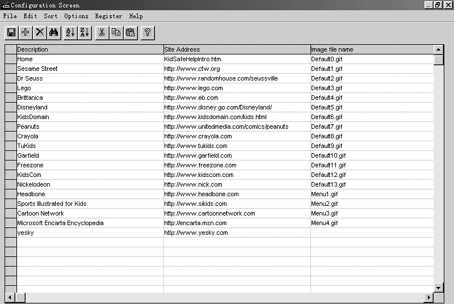
其余操作如删除、剪切、粘贴都和在其他编辑软件中一样,只是不能使用鼠标右键。更改后存盘即可。
注:Kdsafe Explorer目前没有批量导入功能,要一个一个地输入网址。
点击“Options-Advanced Options”进入高级设置框((图4))。这里包括四项点选项,从上至下中文意思依次是:“控制访问(Kidsafe Explorer收藏夹及下级收藏夹)的内容”、“当程序运行时禁止桌面项目”、“当程序运行时屏蔽右键及快捷键(‘Ctrl+N/Ctrl+O’)”、“退出时必须键入管理员密码”。软件默认是第1、3、4项及限制了访问站点(通过允许网站链接的其他网站如果不在收藏夹范围内也不可访问)和右键菜单,并使用户不能随意热启动或退出程序。
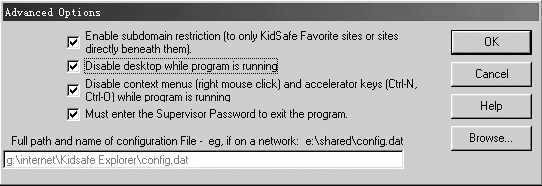
但是这不能防止儿童通过其他程序进行浏览,所以我们有必要点选第二项来禁止运行其他程序。选中这一项后,工具栏隐藏,开始菜单也不可见,程序界面处于不可改变状态,即不能运行任何程序。最下方是配置文件存放的地点,点击“Browse”进行选择,或者你有多个不同的配置文件,也可以通过这里进行选择。
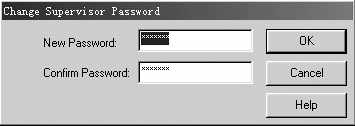
菜单“Options-Change Password”用来更改管理员密码((图5)),输入新密码并确认即可。在“Enter Supervisor Password”对话框右面还有一项“Supervisor Mode”,点击进入“管理员模式”((图6)),在这里输入任意地址后点击“Go”即可访问任何网站。如果你觉得这个网站适合孩子浏览,可以点击“Add”将它直接加入Kidsafe Explorer的收藏夹。

如果家里有小孩子的话,不妨下载Kidsafe Explorer试试!