网页图形之极限优化
网络与通信
随着技术的进步与网络的发展,我们早就告别了只有文字的网络时代,越来越多的五彩图片出现在Web站点。如果你也做过网站,你一定不会对JPG、GIF等名词陌生,但是你是否清楚地知道它们之间的差别?要知道,很多情况下必须使用特定的图片格式才会取得好的效果,而更多的情况是正确使用图形格式,以及合理地对图片进行压缩,才可以使我们的站点更苗条,要知道经过很好图形优化的站点,很可能比优化前体积小一半以上!
格式选用
要想合理地利用网页图形,我们就必须了解图形格式的区别与性能特点。当前网络上最流行和常见的图片格式是GIF与JPG两种,而最近PNG格式的文件以优秀的性能在网络图形界崭露头角,在不同的情况下,我们所选的格式也有所不同。
1.当要压缩人物、风景、建筑等颜色复杂、清晰度高的图形时,应当选择JPG格式以获得真彩色效果和较好的压缩率。
2.在制作图标,标志等等色彩相对简单的图形时(因为GIF只支持256色,压缩色彩太复杂的图片不仅效果差,而且体积也比JPG大),应当选择GIF格式,不但颜色看起来干净,可以根据需要做透明图片,还可以根据实际情况来调整颜色数,压缩效果非常明显。而且GIF还是制作动画的不二选择!
3.在网上发布一些草图,虽然图形的颜色很多,很复杂,但是如果只是想让对方大致了解图形的构图与色彩,可以使用GIF格式,尤其是一些比较大型的图形,输出尺寸将比JPG格式小很多。对于GIF来说,色彩数对它的影响远比图形尺寸的影响大,而JPG恰好相反,因此,版面巨大但颜色简单的图形适合使用GIF格式。
4.如果是非常重要的图片,不愿意让它的质量有任何一点损失,可以使用PNG进行压缩发布。PNG支持真彩色无损压缩,非常有利于建立高品质的图形资料。而且对于颜色数较少的图片,PNG的压缩率往往高于JPG!不过要留意的是IE5.0以上版本才对PNG提供了全面的支持。
最优压缩
除了针对不同的情况使用合适的图片格式以外,为了进一步缩小图片文件的尺寸,我们还要对图片进行最优化的压缩处理。目前有很多优秀的图片压缩软件,其原理多是有选择地降低图片的精细程度来换取更小的文件尺寸,要做到文件小而不失真,也是需要一些技巧哟。这里我们将以Macromedia Fireworks为例来讲解图片压缩的操作过程。
压缩GIF格式
由于图片格式的不同,其压缩原理也不相同,相应的操作步骤也是不一样的。我们先来看如何压缩GIF格式的图片。
1)打开Fireworks,使用“File→Open”命令来打开文件对话框,选择一个GIF格式的图片,打开它。再使用“File→Export Preview”命令进行输出预览(如(图1)),我们可以看到将输出的文件格式是GIF格式,在面板的右边,我们可以清楚地看到这张图以当前设置输出的大小将是372.09KB。而目前使用的是精确(Extra)调色盘。我们可以点击Extra后面的下拉框,将出现调色盘列表。
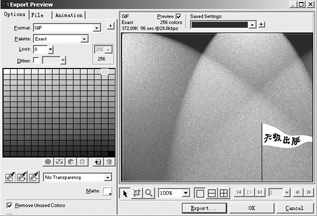
我们都知道GIF格式图像只支持256种颜色,那么在图像中使用哪256种颜色就很重要了,这些由你输出的图片主要用途来决定。如果你不希望图片过于失真,那么可以选择Extra色盘,如果你不希望图片在其他电脑上大变样,就要使用web216安全色色盘(即216种web安全色,所有不属于安全色的颜色,都会被转化为相近的安全色),你要是要把图片发布到苹果电脑上当然是选择Macintosh色盘。
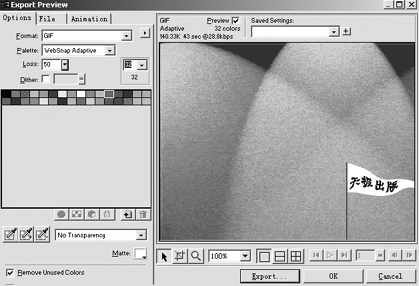
2)我们选择WebSnap Adapitve色盘,在这个色盘上我们可以自己设置图片中的颜色数目,只要在颜色数的输入框内输入数值或使用下拉框进行选择就可以了,颜色数越少,图片的尺寸就越小,输入32,可以看到文件尺寸改变为154.46KB,当然图片质量也会受到一定的影响,不过在可以接受的范围之内(颜色数的选择一定要根据图片的实际情况进行选择,没有一个定数的)。
3)在色盘选项下面是Loss滑动杆,我们可以允许一定程度的图片失真来减小图片的尺寸。图片尺寸的变化随时可以从面板右边的文件大小中看到,注意应当把失真控制在可以接受的范围。我们将Loss设置到50,可以看到文件的大小降到了140.33KB(如(图2))。
4)最后,来看一下左下方的三个按钮,这是用来制作透明的GIF图片时使用的,如果你将图片制作成透明的GIF,它就不会遮盖住背景,可以形成与背景天衣无缝的效果。
具体的使用方法是,使用带加号的吸管工具,在预览图上你希望透明的颜色(一般是图片的背景颜色)上点击一下,你就会发现,该颜色消失了,成为透明色。你也可以使用带减号的吸管工具取消这一操作。
5)好了,现在我们可以输出图形了,点击Export按钮,将出现文件对话框,选择好储存的路径与文件名之后保存即可。
压缩JPG格式
JPG格式图像的压缩要相对简单一些。
1)使用Fireworks打开一张JPG格式的图像,选择菜单命令“File→Export Preview”命令进行输出预览(如(图3)),我们可以看到在Quality后面的数字目前的是80%。这代表图片的压缩比,而此时文件的大小是109.30KB。
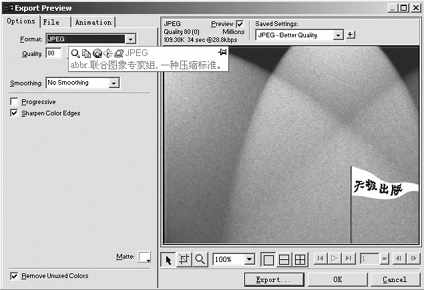
2)我们拖动滑动条到50%,可以看到文件的大小变成了28.70KB,质量稍有降低,尚可忍受。
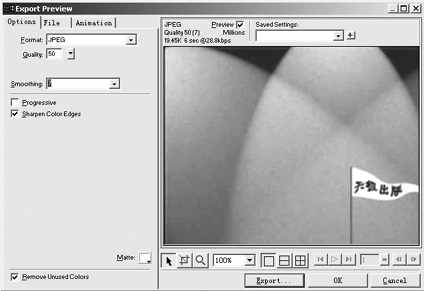
3)在下面的Smooting下拉框中我们可以选择图像的光滑程度,以牺牲清晰度换取更小的文件尺寸。
例如我们现在将Smooting选择在7,则文件的尺寸由28.70KB减少到19.45KB。当然清晰度也受到较大的影响,整幅图像变得较为模糊(如(图4))。
4)在最下面的两个选择框,都是用来控制图像色彩边缘的,如果打上钩,将会使图片更加清晰,但是文件尺寸也将相应增大。
经验之谈
为了方便大家使用,节约输出图形花费的时间,我们介绍一下一些常见情况下压缩数值的选择方法。
1)压缩清晰度高的JPG图形时,最好将Quality选项的数值控制在80%左右,如果此数值再小一些将使图片质量严重下降。
2)用GIF格式做标志时,可以根据实际情况来调整颜色数,压缩效果非常明显。一般情况下32色到64色是不错的选择。
3)PNG格式用于输出色彩较简单的图片(比如大面积白色背景的)时,输出尺寸非常小,由于是无损压缩,也就不用特别的优化调节了。
其实,压缩功能操作起来非常简单,但是很多地方也需要有丰富的实际经验,所以只要你能多多使用,就一定可以掌握其中诀窍。灵活运用自己图形格式与压缩的知识,可以为你网站的浏览者节约每一两银子。快速、美观的网站,没有理由不受大家欢迎的。