化学专业绘图工具──ISIS/Draw
软件世界
许多教师和化学工作者都会碰到这种情况:有时画一个复杂的化学结构式不得不用Windows自带的画图板辛辛苦苦一笔一笔地描,要么用一些非专业的软件进行绘图,但效果并不太好。因此本文向你介绍一款好用的化学专业绘图工具──ISIS/Draw。
一、软件的下载和安装
ISIS/Draw可以从http://www.ch.com.ac.uk/SGTL/MDL/ISISDraw.html上免费下载(2.4版),下载后是一个自解压包,双击后自动解压,然后一路Next就可以安装到你的计算机上。
二、软件的界面
软件界面如(图1)所示。最上面的菜单栏共有9个选项:File(文件)、Edit(编辑)、Opition(选项)、Object(对象)、Text(文本)、Templates(模板)、Chemistry(化学)、Window(窗口)、Help(帮助)。
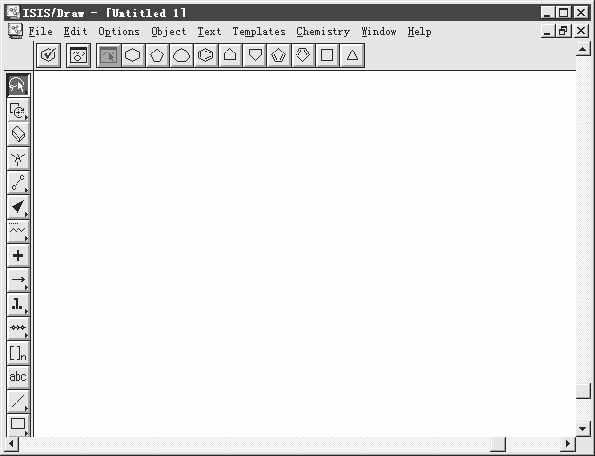
左边一列的按钮是基本工具栏,包括选取、旋转、橡皮、插入杂原子、化学链、立体键、碳链、方程式中的加号、箭头、文本工具、基本绘图工具等。
菜单栏下面的按钮是扩展工具栏,里面有一些化学中常用的苯的结构,你可以直接用鼠标点击选用,非常方便。
三、软件的使用
1.基本工具栏的使用
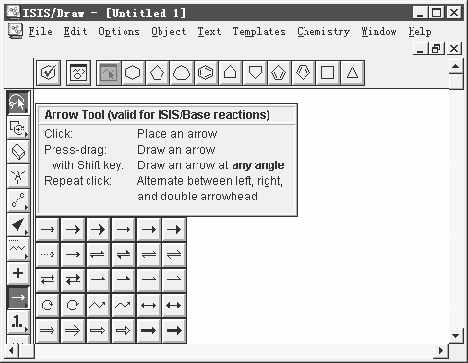
(1)选取按钮很有特色,可以任意角度选取。在选定所有对象之后,这时指针变成了一只小手,你可以像用手移动东西那样移动你要移动的对象。此外,你还可进行微调,方法是按“Ctrl+方向键”。基本工具栏的每一个按钮不仅仅是单一的按钮,它们的背后还隐藏着一些好东东,你只要用鼠标按住每一个按钮,都会有更多的功能弹出。例如用鼠标按住箭头工具按钮,就会看到(图2)所示的各种箭头。如果将鼠标移动到你想用的那种箭头,然后放开鼠标,这时你在左边的空白区域点击一下就可以出现你想要的箭头。
(2)扩展工具栏包含了化学中常用的图形,如苯环、五圆环、三角形等。点击这些按钮就可以在空白区域中作图了。其设计非常贴心、适用。
2.菜单栏的使用
(1)File:可以新建一个工程文件、保存为工程文件、导入导出工程文件,还可以直接打印出来。
(2)Edit:可以将选取按钮选取的部分剪贴到Word或WPS文件中,从而实现与文字处理软件互相融合。
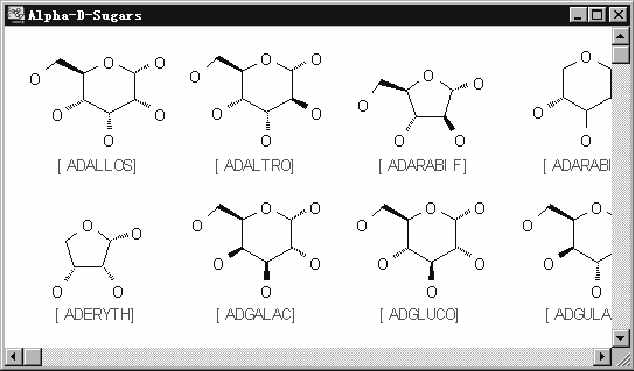
(3)Templates:这里包含了有机化学中几乎所有的现成图形,你可以直接取用((图3))。
(4)Object:可以使用旋转、组合等有用的工具把零散的对象组合起来。
菜单栏中其他各项的功能就不再多述,你可自己去摸索。
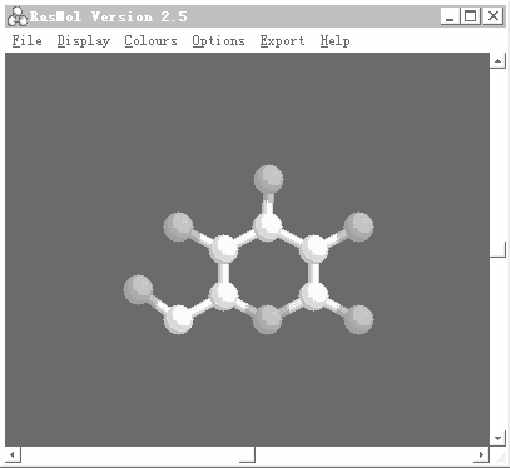
本软件还支持3D演示,举例如下:首先画一个化学结构式(当然可以从模板中选择)。选中它,然后选择菜单中的“Chemistry”的“View Molecule in Rasmol”命令即可调用Rasmol 2.5版本演示程序。这时在界面中已出现了结构式,但还不是立体的,选择“Display”菜单中几种演示方法,如球棍模型,(图4)就是选择“Ball&stick”(球棍模型)后呈现的效果。你可以把你看到图形保存为各种格式的图片,以便让你插入到别的文字处理软件中。选择菜单中“Export”命令并选择一种图片格式(通常采用GIF和BMP格式)即可。
其他菜单的作用大家可以自己摸索着在工作中使用。
该软件是全英文的软件,英语不好的朋友可以装上金山快译等翻译软件,以方便使用。