用Album3D制作多媒体三维动画
软件世界
Album3D是一款既能将图片生成普通三维场景,也能将图片、声音、动画组合成多媒体三维动画场景的软件。它是一个英文版共享软件,目前,它的最新版本为1.5,你可以从http://www.am-soft.ru下载,大小仅为1MB。
为方便不习惯使用英文界面的朋友,可以到我的主页(Http://go1.163.com/sshouxu)下载。以下的介绍是基于该汉化界面。
该软件的安装很简单,只要选择好安装目录,一路“Next”就行。
点击桌面上的快捷方式运行软件,界面如(图1):
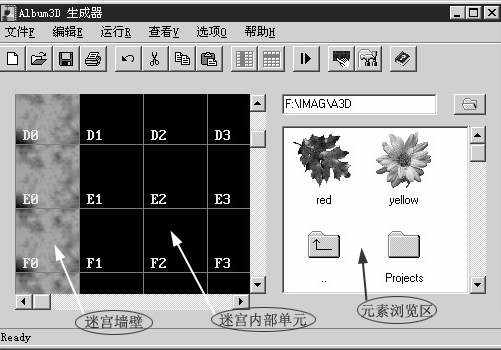
窗体左边为工作区,软件作者称之为Maze(迷宫),是我们将要生成的三维场景的设置场所,包括天花板、地板、墙壁和放置元素的迷宫单元。图中只是迷宫的一部分,你可以点击菜单栏的“查看→整个迷宫”查看迷宫全景。
窗体右边为内建浏览器,可以从这里打开硬盘上存放元素(声音、图片、视频)的文件夹,然后,从此处将元素直接拖入左边的迷宫单元格中。
制作简单的图片三维场景
1.新建文件Map文件
点击菜单“新建”,在出现的命名对话框中为将要生成的场景命名(实际上是一个保存场景文件的目录)。
2.设置迷宫环境──天花板、墙壁和地板
点击菜单“选项──迷宫设置”,出现如(图2)界面:
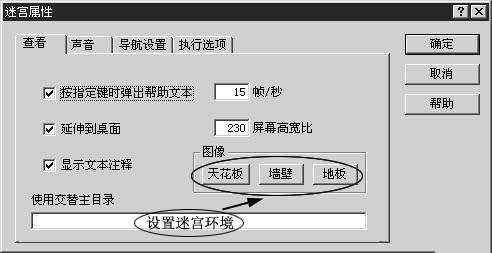
点击“天花板”按钮,在出现的“添加文件”对话框中找到你想用来装饰天花板的图片。单击“打开”时,会询问你对图像是否进行缩放,因为软件默认的天花板与地板单元填充图像的规格为128×128像素,墙壁单元填充图像的规格为256×256像素,如果你选择的图像不是这种规格,软件会自动缩放至合适大小。如果点击“否”(不想缩放),生成的迷宫图将很难看。
地板、墙壁的设置类似。
3.设置主图片
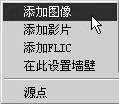
在窗体左边的任一黑色单元格中点击右键,在出现的菜单((图3))中点击添加图像,找到想制作三维场景的图片后单击确定,会弹出对话框,如(图4)。
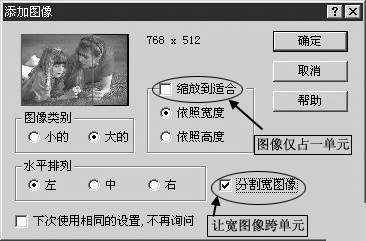
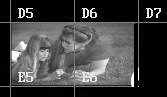
这些选项的含义比较清楚。如果图片过大或过小(标准为256×256像素),可以选中“缩放到适合”,但如果不想被切割,可选中“分割宽图像”,这样,宽出的图像会占据相邻的单元格,如(图5)。
4.设置源点
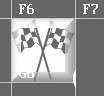
在迷宫的任一单元格中击右键,在弹出的右键菜单中选择“源点”(放映三维动画的视觉起点),会在迷宫单元格中出现如(图6)的标志,设置源点后不能将它删除,如要改变源点位置,只要在新源点所在单元格中点击右键,选择“源点”,则标志会自动移到该单元格中。
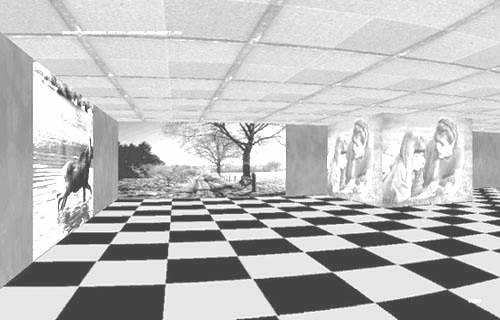
好啦!一个简单的三维场景动画完成了!点击“运行”,展现在面前的,是一幅壮观的三维动画场景,用鼠标左右键可以控制从不同的角度欣赏你的杰作,屏幕上有关于播放操作的帮助提示(可按F1键隐藏之),随时可按Esc键退出演示。效果如(图7)。
你如果有兴趣,可尝试该软件的以下功能:
①支持插入WAV、MIDI音乐文件及进行音量控制;
②支持插入AVI、FLI、FLC格的动画;
③支持BMP、JPEG、TGA图像格式;
④支持透明的GIF文件;
⑤支持画面的自由旋转,等等。
如果你成为注册用户的话,你则能得到该软件的完整版本。这样,你就能将你的作品保存,还可以生成一个可执行文件寄给你远方的朋友。此文件能在其他没有安装该软件的机器上自由播放。而且,完整版的功能比上面谈到的更多。