如何制作数字视频
软件世界
在上期我们了解了视频播放软件和编辑软件,现在你有没有想制作一段视频的冲动呢?下面我们就以制作VCD为例,分别以Premiere和Windows Movie Masker来学习制作一段数字视频。
对Premiere和Windows Movie Masker这两款软件的介绍,在上期我们已经作了详细的了解,这里就不赘述,下面我们就针对视频制作的一般操作作介绍。
Premiere
在Premiere中你可以轻松地完成包括动画、图片、声音文字等多种元素在内的数字电影后期加工处理工作,平常我们看到的许多电视节目中那些多姿多彩的片头大多数是用Premiere制作出来的。素材的来源,可以使用VCD采集压缩卡获得,也可以用如VITEC MPEG MAKEER这样的软件帮助完成,还可使用如《超级解霸》的播放软件从现有的视频中剪辑获得。
用Premiere编辑影片,只需要掌握几个重要的步骤。
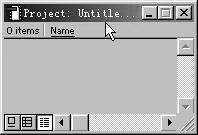
第一步:首先要建立一个项目((图1)),而后通过项目窗口导入原始影片、静态图像、文本、标题、背景音乐和声效等。
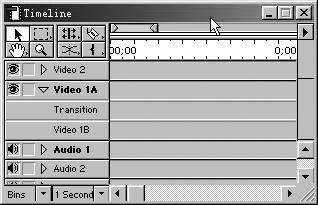
第二步:将它们拖入以时间为标尺的剪接编排窗口中((图2)),接下来可以设置各素材间的镜头过渡和转换,透明渐进等效果。
第三步:通过软件的滤镜制作特技效果,最后就可以输出编辑过的AVI文件了。
编辑好了,最后就剩下刻盘了。可以使用Video Pack 4.0 、Easy VCD Creater、WinOnCD 3.x等VCD制作软件完成。以Video Pack 4.0为例,启动Video Pack 4.0,在上面的文件列表窗口中找到准备好的视频文件。用鼠标将它拖到下面的Video CD窗口中,按下烧录按钮烧录,一张简单的VCD就诞生了。
Windows Movie Masker
如果你觉得Premiere太专业了点,那么使用Windows Movie Masker(Win Me/XP里自带的程序)也可完成视频的制作。
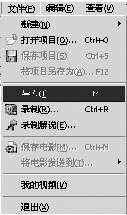
第一步:启动Windows Movie Masker,单击“文件→导入”选项,如(图3)。
第二步:选定要加入影片的影像材料,单击“打开”导入到movie masker中。
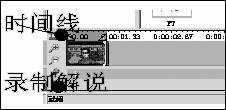
第三步:将导入的图片、声音依次拖入“时间线”区内,具体安排就看你的创意了。如(图4)。如需录制解说,则单击“录制解说”按钮,点录制即可开始录音了。
第四步:点“播放”按钮,调试影片。怎么样,看到自己的创意开始运行,高兴吧。
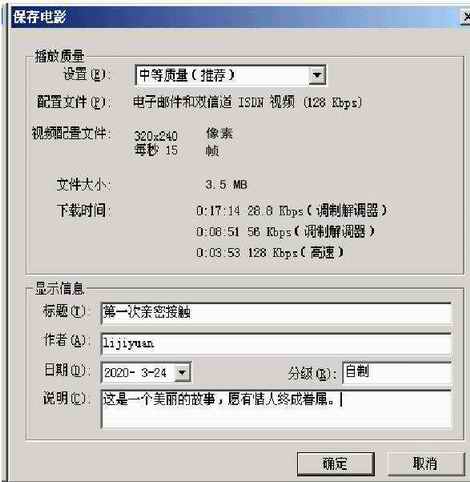
第五步:保存影片,点击“文件→保存电影”选项,在弹出的对话框中,为影片设置“显示信息”,加入你的大名,带上简短介绍,如(图5)。整个过程就做完了。
到这里我们对视频部分就全部介绍完了,以上所讲的是简单常规操作,如果你要制作更具体的视频片段查阅相关的资料。