用好回收站
专题快递
当你不小心误删除了某个重要文件,你是否会懊悔不已。其实Windows并没有真正将该文件删除,而是将文件保存在Windows在磁盘上创建的特定空间──回收站内。因此,通过回收站可以很方便地帮我们将误删除的文件“找”回来,但如果你在此之前清空了回收站,那就找不回来了。
所以,为了更好地保护我们的数据、文件,有必要对回收站进行全面了解,以便更好地利用它。
1.回收站的设置
右键单击回收站,选择属性,显示(图1)所示窗口。回收站在默认状态下,对各个分区(磁盘)使用相同的设置,即将每个分区容量的10%保留作为回收站。为了能提高回收站的空间利用率,我们可根据自己硬盘空间及使用实际,调整这个比例,比如经常处理视频、动画、数据库等大型数据的机器,可将此比例适当调大,否则回收站很快被填满。而平常只是打字、上网、学习,而硬盘空间又不是很宽裕的话,完全可以将它调小些,以节省有限的硬盘空间。
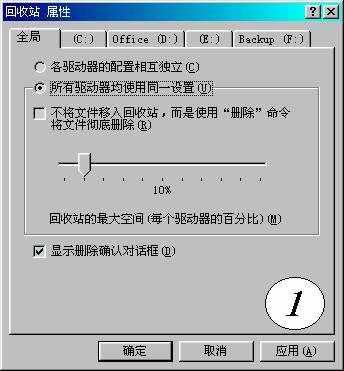
在一般情况下,我们各个分区的使用情况并不一样,比如:C分区一般安装系统,D、E为应用程序分区,F为备份分区。为了能更好地利用空间,我们可选中(图1)中的“各驱动器的配置相互独立”,对各分区的回收站单独定制。对于C、D、E分区,因为经常要安装、删除程序,所以可使用默认的10%或更大一些;而对于F,因为是备份分区,一般不会对数据进行过多的删改,完全可以将百分比调小一些,甚至可以将“不将文件移入回收站,而是使用‘删除’命令将文件彻底删除”选中,这样,回收站就不会占用F上任何空间了(但此时对F分区进行删除操作应特别小心,因为此时的删除将会彻底删除文件,且不可恢复)。
2.回收站的使用
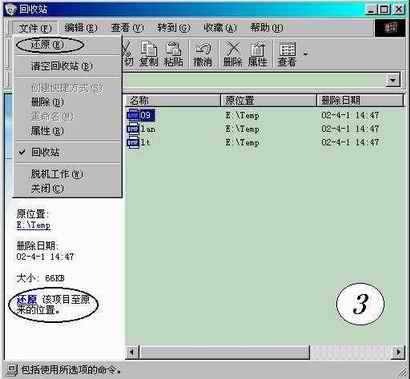
当我们误删除了某个文件后,我们可以双击打开回收站,选择好需要恢复的文件,单击“还原”即可将文件恢复为删除前的状态((图2))。而对于“清空回收站”按钮,使用时则应慎之又慎,应确信的确不需要保存回收站内全部文件后才可操作;如只想清除其中部分文件,可将它们选定后,按删除按钮即可将它们从回收站中清除。
3.技巧
①定期对回收站进行清理,有用文件应及时恢复,同时清除无用文件,以充分利用回收站空间。
②避免草率使用“清空回收站”功能,切记要三思而后行。通过桌面图标,即可了解回收站是否为空。记住要将(图1)中“显示删除确认对话框”选中,这样在我们删除文件时能给我们以警告,避免误删除。
③当某个分区剩余空间过小时,Windows会频繁弹出磁盘清理窗口,以清理回收站。我们可适当增加磁盘可用空间,在“我的电脑”中,在该盘符上右键单击,选择“属性”,按“磁盘清理”按钮,在“设置”标签下,将“如果此驱动器磁盘空间太少,就自动运行‘磁盘清理程序’”前的钩去掉,这样可避免该窗口弹出。