免费的WindowsXP自学教材
专题快递
现在不少新购电脑中已预装了Windows XP,不少初学者想尽快掌握它的使用方法,打算去买一些Windows XP速成、培训指南的书籍。其实你根本没必要花钱去买这些书籍,因为Windows XP自带的帮助系统就是一本很好的教材,它不仅界面美观,而且内容全面。如果你能全面了解和应用这套帮助系统,短期内掌握Windows XP的新功能和技巧应该不是很难的事。下面笔者就带你进入这个被微软全新打造的“帮助和支持中心”去看看(Windows XP Professional环境)。
一、帮助和支持中心简介
帮助和支持中心可以学习如何使用Windows XP的完整资源,包括各种文章、教程和演示。也可以使用搜索特性、索引或目录来查看所有Windows XP帮助资源,其中包括那些Internet上的资源。最重要的是在帮助和支持中心就能利用各种服务并执行重要的支持任务。
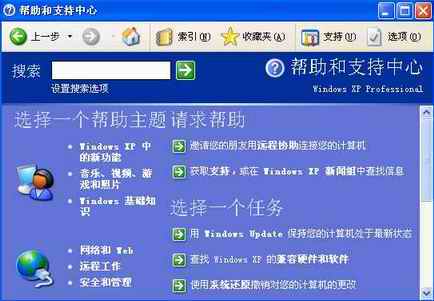
从开始菜单中单击“帮助和支持”(或者在文件夹的“帮助”菜单中选取“帮助和支持中心”以及按下“WIN+F1”快捷键均可),就会打开一个外观相当时尚的蓝色窗口(图1)。这个中心全面体现了微软的.net战略,除了工具栏上图标按钮类似IE浏览器,还有很多的内容、功能与网络密切相关。在帮助主页中主要有:“选择一个帮助主题”、“请求帮助”、“选择一项任务”和“您知道吗?” 四项内容。当鼠标指向任一帮助主题文字时,会自动弹出一个黄色的提示信息窗口。
二、使用帮助中心的基本功能
我们点击“Windows XP中的新功能”最高层类别主题,进入后窗口就会发生变化,左边“Windows XP中的新功能”栏中有相应主题的二级目录,比如我们选择“新增主题”,右边视图窗口就会显示新增主题相关的概述、文章的超链接,继续点击后就可以看到具体的内容。另外有的二级目录旁边有一个“+”号,说明它还有下级目录,我们可以类似资源管理器一样打开或关闭它。左下角的“请参阅”栏中是一些辅助的内容如:词汇表、快捷键、工具等。如果觉得具体内容讲述还不够明白的话,就点击相关主题(通常显示在主题的末尾),进一步查看包含相关信息的其他主题。此外还可以单击带有绿色下划线的词汇可以查看其定义。
在右边窗口显示具体内容时,视图上方的四个按钮全部激活。如果觉得主视图面积太小,可以将鼠标移至视图左边界,等指针变为双向箭头时就可以按住并拖动了。另外你还可以选择“更改视图”按钮,将主视图变为单一的窗口。当需要保留某些内容或者暂时不理解又怕以后找不到时,可以单击“添加收藏夹”,将“帮助”主题或页面添加到“帮助和支持收藏夹”列表。当然也可以在视图中复制全部或部分内容到其他文档。
三、利用“索引”或“搜索”选择主题
帮助中心的“搜索”的外观也与网站搜索引擎极为类似,这是个很强大的实用功能。一般情况下,帮助和支持中心用两种方法显示搜索的结果:“建议的主题”──搜索的词是否与文档作者为那个特定文档定义的“关键字”相匹配。“全文本搜索匹配”──搜索的词出现在搜索结果列出的每个文档的某个地方,但它提供的结果通常没有关键字匹配提供的结果好。比如在搜索框内键入“密码”,就会找到30个结果,其中在“建议的主题”栏中有15个结果,在“全文本搜索匹配”栏中有15个。如果联机在线的话,帮助和支持中心也会搜索微软技术支持信息网站,寻找与查询有关的主题或文章,搜索结果出现在标题 Microsoft Knowledge Base 栏中。 你如果掌握以下的技巧就可以更好使用这项功能。
(1)限制和放宽搜索范围。如果浏览到某个帮助主题或内容区域时,会在搜索框下面看到一个复选框,此选框将会使搜索限制在特定的主题或区域内。例如,如果右边视图中显示“Windows XP 中的新功能”主题内容时,搜索框下面的复选框为“只搜索 Windows XP 中的新功能”。此选项只按“建议的主题”内容搜索结果。
若要放宽搜索范围,可以通过清除复选框来取消搜索的限制,使它包含所有类别和内容区域的帮助主题。也可以单击搜索框下面的“设置搜索选项”修改此设置,选择在搜索中包括哪些资源,这样来放宽帮助和支持搜索的内容范围。
当完成一个或多个搜索后,就可以指定下一个搜索只在前一个搜索显示的主题中进行。要这样做,选择搜索结果上面的“在以前的结果中搜索”复选框(见(图2))。 此选项只影响在“建议的主题”和“全文本搜索匹配”下显示的搜索结果。
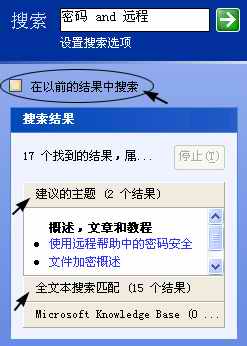
(2)利用逻辑运算符组合提高搜索效率。通过逻辑运算符AND、OR和NOT(或者等价的符号:+,|| 和 !) 可以组合成各种要搜索内容。如果不使用任何运算符,帮助和支持将把所有多个单词的搜索视为在每个词之间都有“AND”。例如,当搜索 “远程and密码”或“远程密码”时,帮助和支持将搜索包含这两个词的主题(见(图2)),对“远程”或“密码”单独匹配的主题将不会被返回。要想提高帮助和支持中心的全文本搜索引擎的搜索效果,就要充分利用这些逻辑运算符。
“索引”也是一个常用的功能,具体的操作方法是:单击窗口顶部工具栏上的“索引”按钮,在文本框中键入关键词,或是滚动通过关键词列表,就可以很快地找到相应的主题。但此主题必须在关键词列表中存在。
四、获得远程帮助或执行支持的任务
在帮助和支持中心主页上,还可以利用到各种服务并执行重要的任务。比如使用Windows XP中提供了“远程协助”功能,让朋友或者同事帮助解决计算机问题。只要在联机时点击主页中“请求帮助”下的“邀请您的朋友用远程协助连接您的计算机”链接,帮助系统就会教你一步一步操作。另外在帮助和支持中心,还可以使用 Windows Update的最新下载随时更新计算机、查询与Windows XP兼容硬件和软件信息、使用“系统还原”、“系统信息”等工具维护和管理计算机等。
五、个性化的“帮助和支持中心”
在工具栏中单击“选项”按钮,会打开帮助和支持中心设置选项。我们选取左边选项栏中的“更改帮助和支持中心”项目,就可以自定义这些内容:是否在工具栏中显示收藏夹和历史按钮、用于帮助内容的字大小、工具栏中图标的样式。在选项栏还有“设置搜索选项”和“安装并共享Windows帮助”两项内容。
如果要更改“帮助和支持中心”中的颜色、字体,可以打开IE,在“工具”菜单中单击“Internet选项”,分别在“常规”选项卡上的“颜色”、“字体”中选取所需的颜色、字体。但注意这样也会修改到IE浏览正常网页的状态,另外不要选择了相似的文字和背景颜色,避免阅读困难。