用Flash制作水天一色效果
网络与通信
创意和设计理念是任何作品的灵魂,Flash作品也不例外。今天我就通过一个例子向大家说明这一点:很多优美的作品有时只是出于我们一个不经意的念头,或是受到某件事的启发。
实例效果
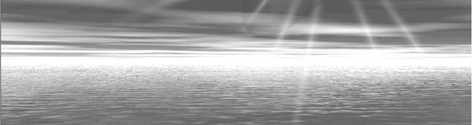
一望无际的海面上波光粼粼,和头上蓝色的天连成一片。晴朗的天空不时放射出几道炫目的阳光((图1))。其实这个美丽的效果很简单,但是制作它却需要有很好的创作力。
制作步骤
1.打开Flash 5。把场景设置成700 px×600 px,背景为黑色。为了操作的方便,把工作界面左下角的场景缩放比例设为25%。
2.按快捷键“Ctrl+F8”打开Symbol Properties面板新建一个名为“image”的Graphic符号。在“image”符号的场景里按快捷键“Ctrl+R”打开Import面板导入一幅背景图。
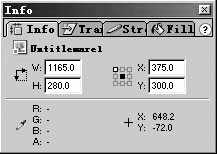
3.回到主场景,双击“Layer 1”层,改名为“背景层”。把图片“image”拖到主场景中。打开Info面板,进行如(图2)所示的设置。
4.把图片“image”打散,由下至上复制一段宽为135 px的图片,就是天海交汇处以下的那一段,我们要用它来产生水的流动和波光粼粼的效果。
5.新建一个名为“image1”的Graphic符号,把刚才复制的图片放在里面。然后打开Info面板,把这段图片的宽设为1860 px。
6.回到主场景,新增一层,双击该层(Layer 2),改名为“水流层”。把刚新建的图片image1拖曳到场景中,使它覆盖原来的地方。打开Effect面板,把图片image1的Alpha值设为30%。
7.选中“水流层”的第70帧按F6键。右键单击第1帧,选择Create Motion Tween命令。接着把第70帧的image1图片向右移动,形成水流效果。选中“背景层”的第70帧,按“F5”键。
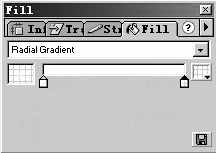
8.新建一个名为“line”的Graphic符号。在“line”符号里选择椭圆工具,拉出一个宽为840 px,高为67.5 px的椭圆。选中该椭圆,打开Fill面板进行如(图3)所示的设置。图中左面滑块为白色,Alpha值为50%(在Mixer面板里设置);右面滑块为#009C98,Alpha值为0%。
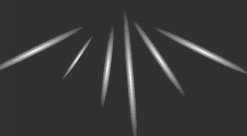
9.再复制出几个椭圆光线,设置成如(图4)所示的样子。
10.回到主场景,新增一层,双击该层(Layer 3),改名为“光线层”。把图片line拖曳到场景中,设置它的Alpha值设为50%。右键单击第1帧,选择Create Motion Tween命令。
11.分别在“光线层”的第15、20、30、45帧按F6键建立关键帧。打开Transform面板,在Rotate选项里把第15、20、30、45帧中line图片的角度设为20、33、55、100度。
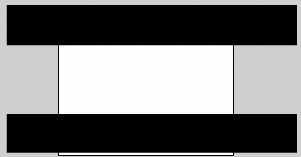
12.最后一步就简单了,我们只要做一个如(图5)所示的黑色挡板,把背景图上下多余的地方遮挡住就可以了。
好了,效果制作就介绍到这里,层与帧的最终分布如(图6)所示。

源文件下载:http://www.flash8.net/file/fla/a/dh1/dh93001.zip