CPU接口认识与安装
硬件周刊
编者按:Intel和AMD等芯片公司的产品不断推陈出新,我们电脑主板上的CPU插槽的形状和针数也在不断变化。刚接触电脑的朋友们难免有些疑惑,为了让大家对CPU插槽能够有一个比较全面的了解,我们今天就来看看CPU发展至今出现过的一些主要CPU插槽的类型、特点以及安装方法。
一 认识CPU接口
1.(Socket 1、2、3、6 )
Socket 1是Intel开发的,是用于486芯片的插座。有169个脚,电压为5V。最多只能支持DX4的倍频。Socket 2有238个脚,电压仍为5V。
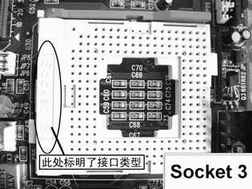
Socket 3是在Socket 2的基础上发展起来的(如(图1))。它有237个脚,电压为5V,但可以通过主板上的跳线设为3.3V。Socket 6有235个脚,工作电压为3.3V。
2.(Socket 4、5、8)
Pentium时代的CPU插座是从Socket 4开始。它有273个脚,工作电压为5V。正是因为它的工作电压太高,所以后来被Socket 5取代了。
Socket 5有320个脚,工作电压为3.3V。它支持从75MHz到133MHz的Pentium。Socket 8是Pentium Pro专用的插座,它有387个脚,工作电压为3.1/3.3V。
3.Socket 7、Super7
Socket7有321个脚,工作电压范围为2.5~3.3V。Socket 7是由Intel发布的,事实上已成为当时的工业标准,AMD、Cyrix、IDT的CPU都设计成Socket 7接口的。Socket7的后继接口规范是Super 7接口,它是AMD、VIA、ALI、SiS等厂商共同倡导创建的,最大的特点是直接支持100MHz总线频率和AGP图形加速端口。Super 7采用的芯片组有VIA公司的MVP3、MVP4系列,SiS公司的530/540系列及ALI的Aladdin V系列等主板产品。对应Super 7接口CPU的产品有AMD K6-2、K6-Ⅲ、Cyrix M2及一些其他厂商的产品。
4.Slot 1
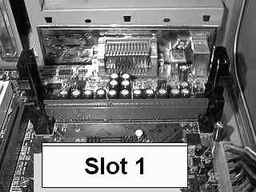
Slot 1有242个脚,工作电压为2.8V~3.3V,与之相配合的是装有CPU的单边接触卡盒。(如(图2))CPU单边接触卡盒又称S.E.C.C(Single-Edge Contact Cartridge),是Intel公司的一种CPU包装设计技术。Slot 1接口是Intel的专利,所以采用这种接口的主板无一例外地支持Intel的处理器。它支持的CPU系列包括Intel公司的PⅡ、PⅢ及Celeron系列。
5.Slot A
由于Intel给Slot 1申请了专利,所以AMD只有独立开发了Slot A。Slot A是AMD拥有独立知识产权的CPU插槽,主要用于Athlon系列处理器。在技术和性能上,Slot A主板可完全兼容原有的各种外设扩展卡设备。
6.Socket 370
Socket 370是基于Socket 7的,不过在插座的四边每一边加了一排管脚。首先采用Socket 370的是PPGA封装 (Plastic Pin-Grid Array,塑料针栅阵列)的Celeron,接着是FC-PGA封装(Flip Chip Pin-Grid Array,反转芯片针栅阵列)的Pentium Ⅲ和Celeron Ⅱ。
7.Socket A(Socket 462)
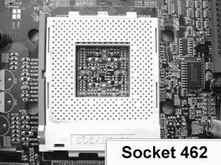
当Intel从Slot转回Socket时,AMD也亦步亦趋,从Slot A转回了Socket A。0.18微米的Athlon和Duron都采用Socket A插座,它支持200MHz以及266MHz的EV6总线。Socket A有462个脚,它与Socket 370不兼容。目前AMD的主流CPU都是Socket A类型的(如(图3))。
8.Socket 423
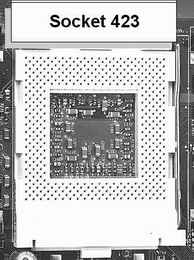
当Intel最初推出P4(0.18微米,核心代号Willamette)时,搭配的是Rambus内存以及Socket 423架构的850芯片组。由于价格居高不下,以及在AMD的市场连连扩大的情况下,Intel又被迫推出支持SDRAM,采用Socket 423架构,支持SDRAM的i845芯片组。Socket 423版本的Pentium 4只是过渡产品(如(图4))。
9.Socket 478
在推出Socket 423架构的P4几个月后,Intel推出了Socket 478架构的P4,实际上最开始的Socket 478架构的P4和Socket 423在核心及L2-Cache上并没有分别。今年,核心代号为Northwood的P4出现了,它采用0.13微米工艺,L2-Cache达到了512KB,也是Socket 478架构。
二 安装CPU
安装CPU的步骤比较简单,一般我们现在是使用Socket架构的CPU,这种CPU是插入主板上的ZIF插座。ZIF插座是方形多针角的零插拔力插座,插座上有一根锁杆。如果你还在使用Slot架构的CPU,就必须将CPU的金手指按照特定的方向水平插入Slot插槽中。下面笔者就以目前占主流地位的Intel P4 1.7GHz处理器为例,向大家讲解安装CPU的详细过程。
第一步:做好静电释放工作
由于计算机中的电子产品对静电高压相当敏感。当你接触到与人体带电量不同的载电体时,就会产生静电释放。所以在安装CPU之前,须断开所有电源,然后双手通过触摸地线、墙壁、自来水管等方法来释放身上的静电。
第二步:打开机箱
固定机箱外盖的螺丝大多在机箱后侧或左右两侧的边缘上。一般用十字螺丝刀拧开这些螺丝就可以取下机箱外盖了。如果机箱外盖与机箱连接比较紧密,要取下机箱外盖就不大容易了,这时候可能需要用平口螺丝刀从接缝边缘小心地撬开,可别撬坏了。
第三步:安装CPU
在安装CPU时,只要轻轻向外拉出ZIF插座上的锁杆,然后就可以拔起这根锁杆(如(图5)所示)。
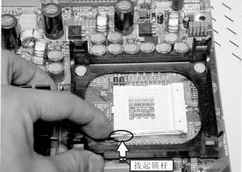
然后将P4处理器的引脚缺针位置(有些处理器是白色的字或者切边)对准Socket 478插座中的相应位置(如(图6)所示)。接着,平稳地将CPU的引脚插入Socket插座中,并使这根锁杆与底座呈90度角,以免处理器在插入时使引脚弯曲或折断(如(图7)所示)。
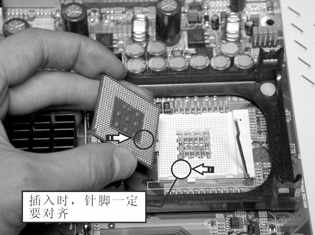
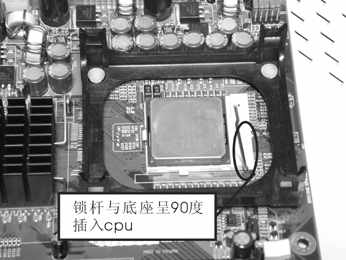
在确认无误后,再轻压CPU,以使CPU的引脚与CPU插座完全结合。最后再放下ZIF插座上的锁杆,当听到固定杆扣回时所发出的声响,表明固定杆已回到原位置并已将CPU固定在插槽上。接下来,在CPU表面涂上硅脂,安装好P4专用风扇即可。
三 识别CPU
前面介绍的只是物理安装CPU,这样还不能算完成CPU的安装过程。因为,我们要使用它的话,还要让BIOS和操作系统识别。
1.BIOS识别画面
打开计算机电源,如果自检通过的话,就可以顺利听到“嘟”的一声,并看见开机的第二个启动画面(即系统自检的有关信息)。由于开机画面停留的时间都比较短,所以你在看到这个启动画面的时候就要立刻按下“Pause Break”键。这个自检信息的画面就可以停留在屏幕上(如(图8)所示)。
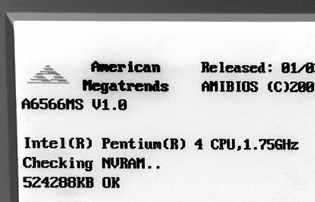
在显示的主板型号下面就是显示CPU的相关信息,比如:厂商、型号、主频,有些主板还可以显示CPU的外频与倍频(主频=外频×倍频)。这样,你就可以知道你的“机”有多快了。这里显示的是实际的频率,如果你已超频的话,也会将你超频后的频率一览无余地显示出来。
提示:但也有少数的主板厂商及一些品牌电脑厂商会屏蔽开机的启动画面,并禁止用户修改。现在有许多主板厂商,增加一个类似品牌电脑的开机LOGO。虽然看上去比较赏心悦目,但是对于想看开机自检画面的人来说,就不大方便了。因为设置了开机LOGO后,开机自检画面会一晃而过。你如果想把这个开机LOGO屏蔽,可以进入CMOS Setup程序,将“Full Screen LOGO Show”设置成“Disabled”即可(意思为将LOGO显示设置为关闭)。
2.系统识别信息
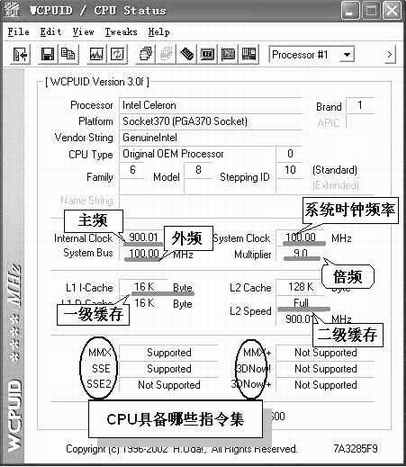
启动到Windows后,操作系统会识别CPU,不过这里有两个问题需要提醒初学者,一是有些新型CPU的型号可能会识别错误,如目前市面上一些主板把Tualatin的赛扬识别为PⅢ;二是谨防JS用超频后的CPU坑害消费者。要想准确地了解CPU的真实频率,可以使用WCPUID之类的CPU检测工具,它可以用来分析CPU的型号与一些基本资料。WCPUID的最新版本为:3.0f,可以在http://download.pchome.net/php/dl.php?sid=3506下载,识别图为(图9)。下面再简单地向大家介绍一下用Windows附带的“系统信息”工具和DirectX诊断工具来检测CPU。
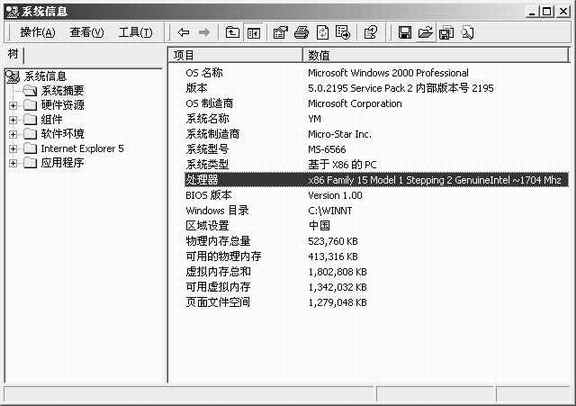
“系统信息”工具可以通过单击“开始→程序→附件→系统工具”中的“系统信息”来运行。然后单击“系统摘要”,就可以在“处理器”一栏看到相关信息((图10)0)。
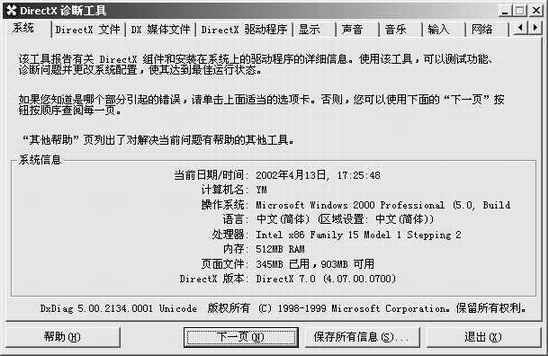
DirectX诊断工具(建议升级到DirectX 8.1,以便检测结果更准确)也可以检测出CPU的相关信息,单击“开始”,打开“运行”对话框,输入“dxdiag”,按下回车键后,将打开DirectX诊断工具对话框。大约过几秒钟,等系统收集硬件信息后,将在“系统”选项卡的“处理器”一栏出现目前所使用CPU厂商、型号、频率,如(图11)1所示。