活用Word XP虚拟邮件
软件世界
虚拟邮件就是在公司的内部网络中,用电子邮件的手段来让员工相互传递Word 文档或Excel文档,完成一些以前十分麻烦的工作。比如公司要进行全体职工的意见调查,就不用费时费力地打印调查表,然后由员工填写后上交、汇总、统计的传统方式。而是通过邮件的虚拟发送功能,让员工在自己的电脑上填写完毕再回复给调查部门即可。
下面就以职工意见调查为例来说明虚拟邮件功能的具体使用方法。在公司的调查部门用Word XP或Excel XP制作好这份职工意见调查表后,便将该表格作为电子邮件的附件形式保存起来。然后在当前的编辑窗口下,用鼠标点击选择“文件”菜单中的“发送”/“传送收件人”选项(见(图1)),接下来在打开的对话框中选择好准备发送的收件人。这里需要特别说明的是,如果公司的员工比较多,一个个输入地址效率很低,而且工作量也很大,那么我们可以建立一个专门的通讯组列表进行人员选择后直接批量添加。
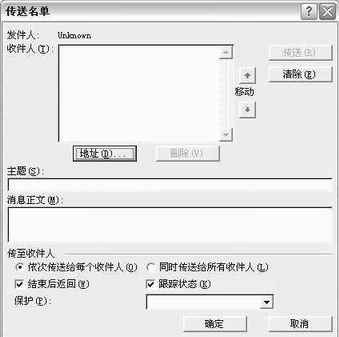
由于虚拟邮件是采用链式发送的方式(并非同时群发,而是由第一个接收人发给下一位,然后逐个传递),所以收件人的顺序需要根据情况进行调整。具体方法是在“传送名单”对话框里先选定通讯组列表中需要上移或下移的收件人姓名,然后单击相应的移动箭头按钮,通过改变列表中收件人姓名的前后顺序,来实现调整收件人接收调查表的顺序。待一切准备工作就绪后,即可用鼠标依次点击菜单栏中的“文件”/“发送”/“下一传送收件人”命令,将全体职工意见调查表以虚拟邮件的方式,发送给通讯组列表中安排的第一位收件人。
从上我们可以看到,在此“传递名单”上还有一些选项。其中如果选中“结束后返回”选项则表示该邮件在员工全部接收并填写完毕后,将自动返回到发件人的电脑上;若选中“跟踪状态”则邮件会在传递过程中随时动态地把员工的填写信息通知发件人;在“传至收件人”选项,你可根据需要选择“依次传送给各位收件人”或“同时传送给所有收件人”,在本文所举的例子中,我们采用的是前一种方式。
当你将需要发送的人员全部选好后, 点击图中的“发送”按钮,Word XP会立刻调用Office中整合的Outlook邮件系统将文件按选定人的地址传递出去。
首个员工用Outlook软件接收到附加有该虚拟邮件调查表的文档后,可用Word XP打开附件中的表格,同样使用Word XP按照指定要求填写好调查表并加以保存,然后按以上介绍的步骤点击菜单栏中的“文件”/“发送”/“下一传送收件人”命令依次传送给下面的收件人。如果发件人在前面选中了邮件“跟踪状态”的选项的话,那么文档在收件人之间传递时,会自动产生一封新邮件传给发件人,让他可以随时了解目前传递的进程。
当公司的全体职工都利用该虚拟邮件功能填写完调查表中的项目后,表格将自动汇总回复给此表的调查发件人加以处理。这样我们就可圆满地完成了本次意见调查。在接下来的调查表处理工作中, 工作人员可以利用Word XP或Excel XP强大的资料数据统计、分析功能对调查表进行各种处理,这些操作与Word XP或Excel XP对普通表格文档的操作方法是完全一样的。
编后:由此实例可以看出,充分运用好Word XP所提供虚拟邮件功能,对提高一个公司(尤其是中型以上公司)进行某些集体性统计工作的效率来说是非常明显的,同时还能节约不少的活动资金。