神奇的GIMP──Linux下的Photoshop(下)
软件世界
在上期我们对GIMP作了详细的介绍,在这期我们将介绍它一些具体的应用。
神奇之一 快速制作胶片效果
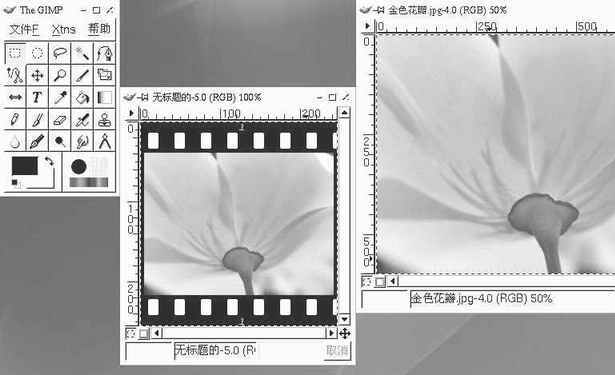
让我们体会一下作导演的滋味,自制一张(组)胶片效果的图片!
Step1.启动GIMP,选择好要处理的图片,将其用GIMP打开;
Step2.点击打开图片窗口左上角的▲或单击鼠标右键,选择Filters中的Combine项,最后选择Film,在接下来出现的对话框中可以作一些相关的设置,如film框中的Height项可以用于调整胶片的大小与胶片的颜色(默认为黑色),在Nambering框中可以选择胶片的序号,序号字体及颜色等,在下面的高级选项中还可以进一步调整图片各项指标,选择完毕后,点击确定即可!不一会儿,一幅胶片效果的图片便出现在屏幕上了(见(图1))。该效果最适合作杂志的封面了,不是吗?
神奇之二 快速制作网站Logo
制作网页,没有吸引人的Logo,Banner可不行,制作个性化Logo,Banner不用愁,有GIMP帮忙,轻松又惬意!
Step1.启动GIMP后,首先选择xtns菜单项中的script-Fu项,再选择其中的Logo(Banner)项,然后从中选择一种效果,限于篇幅,本文无法一一列举,最好你能一一尝试一下,从中挑选出自己最满意的效果)。
Step2.在弹出的对话框中输入你想要的文字,然后选择字体(注意:这一步很重要且一定要选择你系统中的西文字体,否则,无法继续下面的操作),最后点击确定,不一会儿经过GIMP的精心处理,精美的Logo就制作好了(见(图2))!
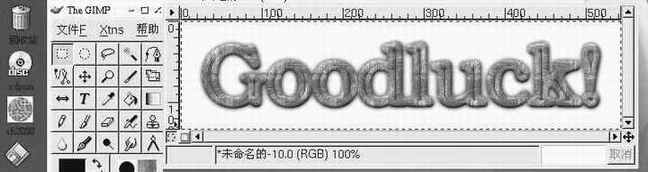
你再也不会为没有漂亮的Logo(Banner)而发愁了!
神奇之三 体验神奇的Toys滤镜
工作之余,赏玩赏玩这个东东,其乐无穷!
该滤镜犹如神奇的万花筒一般,可以把图像幻化,使之梦境一般奇妙!
你不想体验一下吗?先找到菜单Filters项最底端的Toys中的那个滤镜,没错,就是它(见(图3)),动动你的鼠标,就会把你带入亦真亦幻的神奇效果之中(见(图4))。
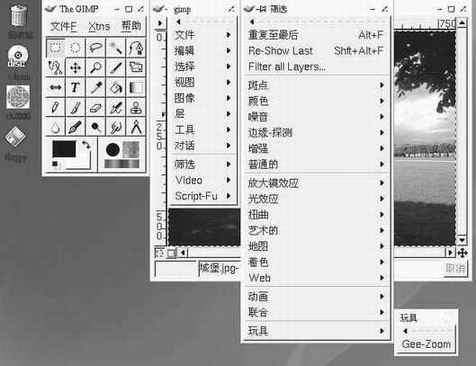
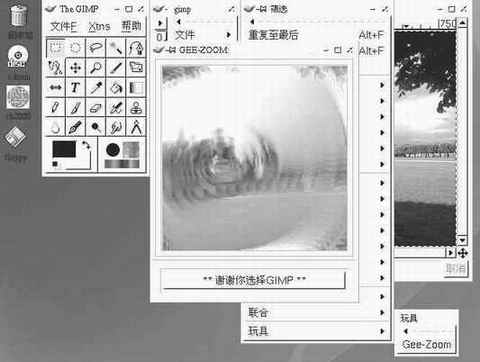
Toys:一个令人着迷的GIMP滤镜!
以上这些对于GIMP来说不过是雕虫小技而已,我仅仅是想让大家初步体验一下它的神奇之处!
当然,目前GIMP还很年轻,还有一些不尽如人意的地方,但大家应该看到的是,GIMP是一个充满活力的软件,它日新月异,不断完善,每一次新版本的出现,都会给我们带来许多意想不到的惊喜和许多新体验!相信使用过GIMP的人都会对它的进一步完善充满信心!
写本文的目的只是向大家简单介绍一下GIMP,让大家认识一下这个神奇的小东东,起一个抛砖引玉的作用,关于GIMP更多的应用与奥秘,还要大家自己去探索、去发现!!!感兴趣的朋友可以到GIMP的“娘家”http://www.gimp.org去了解更多更详细的信息。