MP3DirectCut──MP3“如意剪”
软件世界
有时候,我们希望能把音乐文件中精彩部分剪下来为我所用或慢慢品味;有时候,我们又希望把其中一些糟粕除掉,使其“弃芜存精”。用什么工具呢?mp3DirectCut就是可实现这一功能的一把“如意剪”,有了这把“剪”,对MP3文件就可切割自如了。
mp3DirectCut是一款非常小巧的绿色软件,下载来的文件仅67KB大小。我们可以到软件主页http://www.rz.uni-frankfurt.de/~pesch下载。用它可轻松实现如下功能:
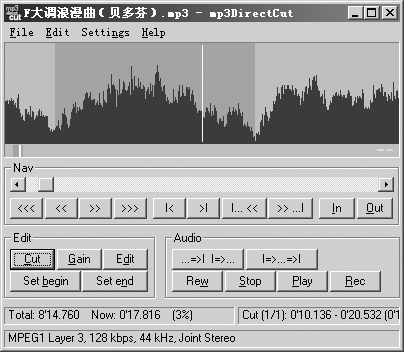
1.MP3文件切割。如果要把MP3中某部分剪掉,在File菜单中打开MP3文件后,通过界面上的“Play”按钮进行试听,找到需剪掉的部分后按下“stop”键,用鼠标选定音频中的相关区域,然后按下界面中的“Cut”按钮,这一区域改变为另一种颜色,就相当把这一区域的音频剪掉了((图1))。你可以用PLAY键进行试听,不满意可在选定区域单击鼠标左键,然后按下“Edit”按钮重新剪切。在同一音频文件中可对多个区域进行剪切,经试听满意后执行“File→Save to new file”,便可把剪切好的音频文件保存。如果你需要的是把MP3中精彩片段剪出来欣赏,在选定这一片段的相应区域后,执行“File→Save selection”进行保存即可。
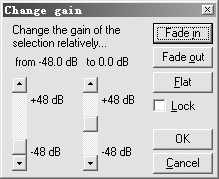
2.给MP3加入淡入淡出效果。mp3DirectCut可以给MP3加入淡入淡出效果,方法如下:用鼠标选定区域后,按下“Gain”按钮,就出弹出如(图2)所示的设置界面,点击“Fade in”(淡入)或“Fade out”(淡出)按钮即可完成。当然也可拖动界面中的两条滑杆设置所需的效果。
3.用mp3DirectCut还可进行MP3录音。正确连接麦克风后只要按下“Rec”按钮即可,录制后再用mp3DirectCut进行切割加工,便可得到满意的效果。
我们还可以为切割处理过的MP3文件加入Title、Artist等相关信息,执行“settings→Tag ID3 and file info”然后填入相关内容即可。