聊天工具外挂大本营──ICQ篇
专题快递
ICQ这个即时通讯软件相信就不用详细介绍了,它是以色列人开发的最早的即时聊天工具。它的功能非常强大,目前最高的版本号是ICQ 2002a。由于ICQ系统要求比较高,网速要求快,而且又是英文版本,所以前几年国内的用户比较少。不过近段时间随着宽带网的普及,国内用户也慢慢多了起来。
不过ICQ一直注重的是功能和实用性,难免显得有些古板。那么,如何能使你“古板”的ICQ也体现出个性呢?下面就和笔者一起踏上ICQ的个性之旅吧!
ICQ
软件版本:2002a
软件大小:3961KB
软件类型:免费软件
下载地址:http://www.icq.com/download
以下外挂程序均以ICQ2002a版本为参照物进行讲解。
ICQ Plus
软件大小:1.5MB
版本:3.2
软件类型:免费软件
下载地址:http://download.sina.com.cn/scgi/click.pl?s_id=285&href=0&ants=/iplus32.exe
适合操作系统:Windows 98/2000/XP
一、安装实战
ICQ Plus的主要特点是给ICQ换“皮肤”,不过除此之外,它还拥有其他一些特点。首先我们来安装ICQ Plus,和大部分的软件一样,只需一直点击“Next”就行了。ICQ Plus是一款绿色软件,不用在系统中注册。看看ICQ Plus的文件夹,里面有一个“Vplus”的可执行文件和一个“Skins”的子文件夹。而ICQ的背景文件很显然就放在“Skins”里面,笔者看了一下,里边是七个*.IPZ格式文件。
二、使用方法
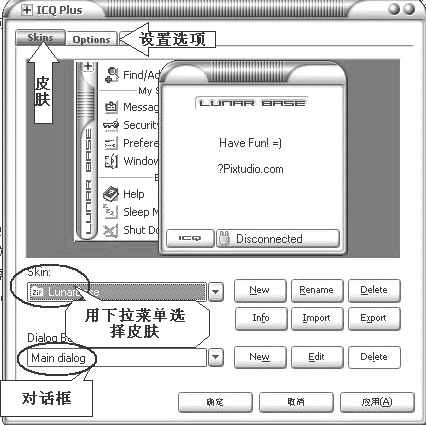
安装完毕后,我们会看见一个启动的快捷方式图标,像一个加号,双击它,出现((图1))的界面。看见了吗?图上方有两个选项:Skins、Option。首先我们来看看“Skins”,背景设置。
1.背景、对话框设置
从(图1)中我们可以看到,下方有一个下拉菜单和一个对话框,而用下拉菜单就可以随时更换ICQ的背景桌面。在下拉菜单的右面是一些设置,如新建、重新命名、删除、导入、导出、信息等。你可以运用这些设置增加、修改、删减背景桌面文件。
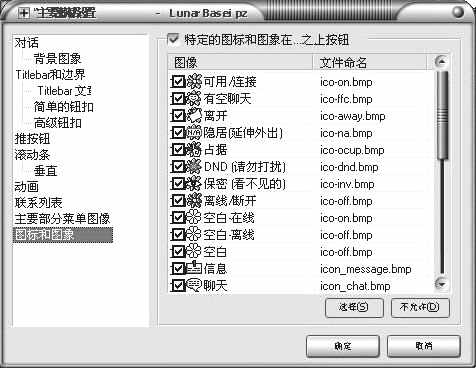
对话框的设置可就更多了,而且非常有用。点击“Edit”,打开((图2))的界面。在对话框中有背景图像、标题栏和边界、按键、滚动条、动画、主要部分菜单、联系列表、主要部分菜单图像、图标和图像的设置。在这里,我们可以随心所欲地编辑ICQ的快捷功能键以及更换字体颜色,菜单栏的风格、在线离线的log等种种设置。
2.参数设置
单击Options(参数设置 )选项,看见((图3))。由于项目众多,笔者就一一讲解一下。
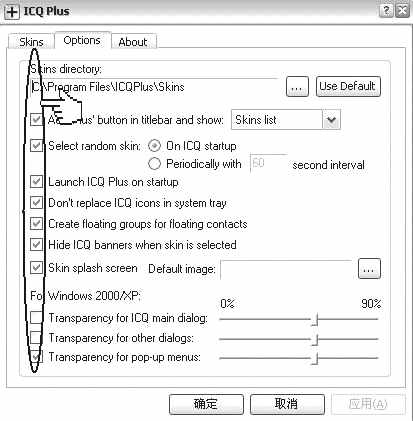
(1)Skins Directory:用户可以在这里指定背景图片文件的所在目录位置。
(2)Add “Plus”Button in titlebar:把ICQ Plus的快捷方式图标添加到标题栏里面。右面有一个下拉菜单,可以选择点击ICQ Plus时出现的窗口,“Skin list”是背景图片的选择,“Skin Edit Dialog”是背景图片的编辑, “ICQ Plus Dialog”是ICQ Plus的主窗口。
(3)Select Random Skin:在选项里面打钩,可以即时随机地更换ICQ的背景,也可以在ICQ启动时进行更换,或者在规定的时间段里面更换。
(4)Launch ICQ Plus on startup:选择该选项后,系统启动时会自动加载并运行ICQ Plus。否则每次都要启动ICQ后再来开启ICQ Plus,岂不是很麻烦。
(5)Don't Replace ICQ Icons in system tray:在更换背景图片的时候不用替换ICQ在系统区上的图标。
(6)Create floating groups for floating contacts:此项为移动联系人分组。如果你的ICQ窗口中的联系人太多,占用了屏幕所显示的范围。可以使用本项为这些移动的联系人分组。
(7)Hide ICQ Banners when skin is selected:选中背景界面以后隐藏ICQ的广告条。
(8)Skin Splash Screen:修改ICQ启动时的快速显示窗口。用户可以在“Default image”框中输入自定义图片的完整路径,图片支持BMP,JPG等文件格式。
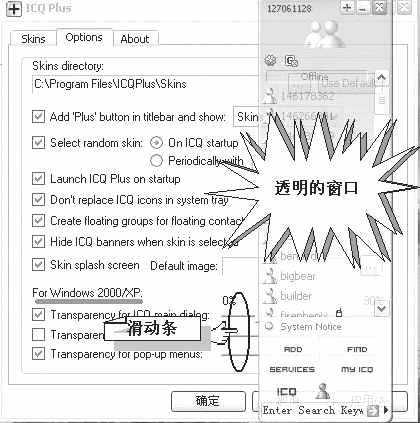
(9)Transparency for ICQ main dialog:这项设置非常特别,可以用来调整ICQ主窗口的透明度,百分比越高,窗口越透明((图4))。图中我们可以看见有三个滑动条,其中,Other dialog用来调节其他对话框的透明度,Pop-up menu用来调节弹出式菜单的透明度。另外需要注意的是,这三项设置只在Windows2000/XP系统中使用。
怎么样?朋友们是不是感到意犹未尽,不要紧,笔者只带大家走上了入门之旅,很多新功能还等待着大家去挖掘,这里告诉大家一个ICQ的官方网站:http://www.icqplus.org。里面有很多关于ICQ方面的补丁,其中包括有背景界面的“皮肤”。这些“皮肤”文件的格式多为ZIP、IPZ、WBA等等。下载下来后,把它们保存到ICQ Plus的“Skins”子文件夹下面就是了。
ICQ快击键──Dreamkeys
最新版本:1.2.3
文件大小:465KB
软件授权:免费软件
使用平台:Windows 95/98/NT/2000
下载地址:ftp://ftp.dgdr.com/pub/software/dreamkeys/DKSETUP.EXE
Dreamkeys可以为我们提供强大的自定义组合键功能。由于我们在使用ICQ时,要不停地点击网友回话的信息,如此,时间长了,就感到右手发酸。如果我们使用Dreamkeys,那完全可以改变右手不停移动,而左手一动不动的现状了。比如我们可以使用自定义组合键,让左手来完成打开信息,切换模式,打开/缩小ICQ窗口等等。不只这样Dreamkeys还有其他的功能,如桌面快捷图标的显示/隐藏,屏幕保护程序的开/闭,对强大的MP3工具──Winamp进行控制。
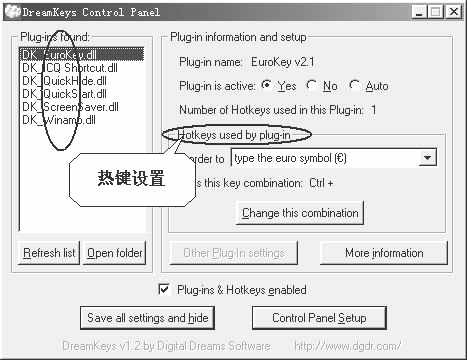
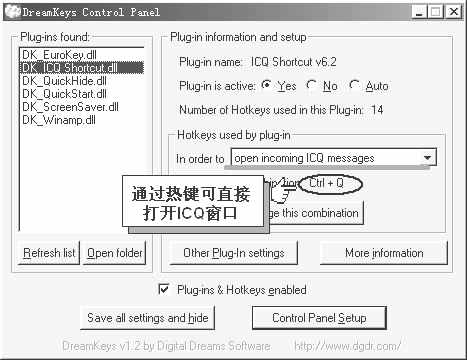
安装运行后,在“开始”→“程序”→“Dreamkeys”中选择“DGDR Dreamkeys”即可打开Dreamkeys主界面。((图5))在左边的列表中主要列出可以对哪些方面进行热键设置。我们要对ICQ的操作进行热键设置,选择第二个“DK_shortcut.dll”。这时在“hotkeys used by plug-in”栏目中,我们不难看到“open incoming ICQ messages(打开ICQ来信)”的内容,这就说明下面我们就可以对ICQ中的打开信息窗口进行热键设置了。在“open incoming ICQ messages”下面一排,有一句话那就是“press this key combination:Ctrl+Q”((图6)),其含义表示在Dreamkeys的默认状态下,可以通过热键(“Ctrl+Q”)直接打开ICQ的信息窗口,而不必用鼠标点击了。如果这时你感到“Ctrl+Q”不太好,那还可以单击“change this combination(改变组合键)”按钮,在对话窗口中输入新的热键。热键的输入方法为:如果你想用功能键(如F3)来控制,那你可以直接按F3即可;如果你想使用组合键,那你先要按下组合键,然后再选择与组合键进行组合的字母即可。
将打开信息窗口设置完成后,大家可以对ICQ的其他方面进行设置,如打开/隐藏ICQ界面,具体方法是,选择“open incoming ICQ messages”后面的下拉箭头,所有设置就一目了然了((图7))。从中选择一项,然后按照刚才的方法进行设置即可。
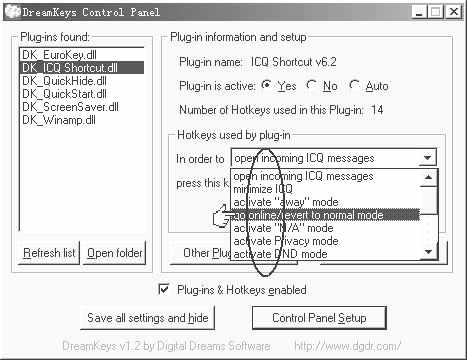
一切都设置完成后,单击“Save all settings and hide”,对所设置的热键进行保存。好了,以后使用ICQ与网友聊天时,鼠标结合键盘,轻松传递信息。
ICQ聊天室
软件名称:IrCQ-Net Invitation for 200b V1.1
授权方式:免费软件
操作系统:Windows 95/98/NT/2000
软件大小:207 KB
下载地址:http://download.263.net/download1/12962IrCQ-Net_Invitation.exe
一直只知道ICQ只有通过小窗口进行聊天,可从来没有听说ICQ也可以实现聊天室聊天哟,要实现这一目标,还要请到我们的小助手──IrCQ-Net Invitation for 200b V1.1。
IrCQ-Net Invitation for 200b V1.1下载后,得到一可执行文件。运行安装,有一点儿类似QQ的安装界面。IrCQ-Net Invitation for 200b V1.1安装完毕后就与ICQ成为一体了。
打开ICQ,看一看有谁在线。点选ICQ好友名单中的对象,选择“send/start ICQ chat”,弹出邀请窗口,在ENTER CHAT里面输入邀请谈话的主题(如谈谈哥们情吧),然后按下面的“SEND”按钮。向对方发出邀请,等待对方面回答,对方接受邀请后,系统就会自动弹出聊天室窗口。
在这个聊天室中,上面部分是你自己的聊天记录,你可以直接在里面书写,对方就可以看到了。下面的部分是对方的聊天记录,你可以通过下面的内容了解对方所说的话。
这种聊天室的风格有点怪怪的,如果我们不太适应,可以更改一下窗口风格。单击工具栏中的“风格”按钮,弹出风格窗口,单击中间的“switsh to IRC”,这时窗口风格就变成了IRC的聊天室的风格了。
最后还要告诉你一个好的技巧哟,在工具栏中的后面三个按钮,表示动作、情感、笑容,这里面有好多形态哟,大家就慢慢用吧。