聊天工具外挂大本营──MSN篇
专题快递
MSN Messenger
软件版本:4.6
软件大小:1598KB
软件类型:免费软件
下载地址:http://www.onlinedown.net/msnmessenger.htm
以下外挂程序均以MSN Messenger4.6版本为参照物进行讲解。
MSN Plus!
MSN拥有很多优点,有着中文界面,操作界面简洁美观,信息速度传输快,对机器的要求低等等。可其中有一个极大的缺陷时时困扰着我们──没有聊天即时记录。MSN本身的聊天记录功能只能每次聊天完毕后,在菜单中手动保存,简直是麻烦之极,如果一不小心在保存前关闭了对话窗口,聊天记录立即烟消云散了。
下面我们给大家介绍的这款软件应该是最早一款支持MSN聊天自动记录的,它的名字叫做MSN Plus!
软件大小:467KB
软件类型:免费软件
下载地址:http://nj.onlinedown.net/MESSENGERPLUS!EXTENSION.HTM
适合操作系统:Windows 98/2000/XP
在安装MSN Plus之前记住一定要先关掉MSN。安装完毕后,系统会重新启动,然后上网打开MSN,你会发现在MSN的主界面的右上角多了一项“Plus”的选项,点击它即可进入参数设置界面。
一、聊天记录的保存
首先是指明记录文件的存放地点,这个可以通过“Directory”旁边的“浏览”键来完成。接下来,我们看见在主界面中有“Log Messages”的字样,打上钩,我们就开启了MSN的聊天记录的保存功能,于是,在你聊天的过程中,该软件可以自动把你的好友姓名、资料、聊天记录转换为文本文件放在你指定的地点。需要查阅的时候,你只要点击“Open Log Files”进入保存目录就是了。
二、激活监视功能
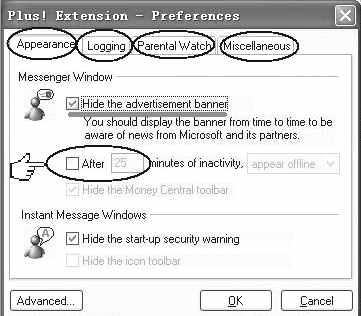
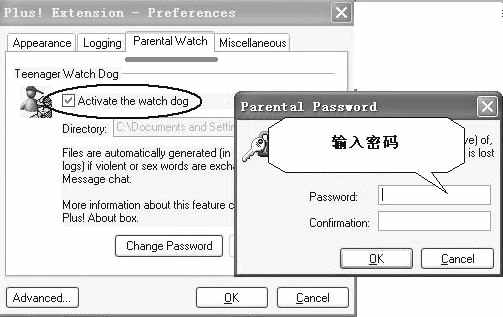
接下来,打开“Preferences”,出现((图1))的界面。其中一项为“Parental Watch”,打开。在“Activate the Watch Dog”前面打钩,并输入密码,在后面指明记录文件存放路径便可((图2))。此选项主要适合于家长对于子女的监督。当聊天记录中涉及到不良信息的时候(如暴力、黄色),就会一一记录在案。笔者试试勾选此项目后,在聊天的时候故意输入英文脏话,结果出现了MSN强行退出的情况,呵呵。
三、外观设置
1.去掉广告
我们回过头来看看(图1),里边有一个“Hide the Advertisement banner”的选项,它的意思就是禁止MSN中出现广告条,让我们的软件随时保持清爽。不过这个选项只适用于Windows 9X,因为Windows2000/XP中是没有广告条的。
2.显示用户状态
在“去除广告条”选项的下面有一个“After 25 minutes in activity,Appear Offline”的选项,它的功能是:如果你的MSN在一定的时间内处于非工作状态,即转成离线状态。关于时间的周期值你可以自己设定,而且状态可以设为“Sign Out”注销掉。
3.表情选择组合键
点击(图1)左下角的“Advanced”,进入后,选择“Features Control”,在里面的“Show Quick Icons When '('is pressed”打钩。然后在平时聊天的过程中,如果在英文输入法的模式下面按“(”(左括号),就可以马上进入面部符号界面。
4.其他
安全键
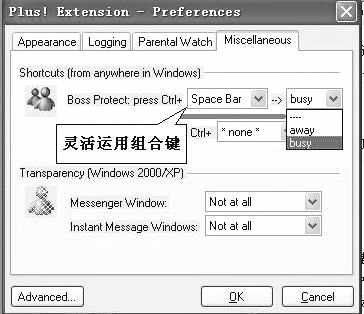
(图1)中右上角有一个“Miscellaneous”的字样,点击打开它,看见里面有诸多选项((图3))。先来看看安全键“BOSS”。之所以叫它安全键,无非是一种戏称。其实它是为避免用户在聊天时被老板(BOSS)逮住而设计的一个快捷键。其使用方法就好像我们打游戏编队一样,如设置为“Press Ctrl+0+ ── Away/Busy”。如果聊天的时候出现老板的身影,只要肘部微动,用指尖轻点一下组合键就可以了。呵呵,为你想得周到吧!
自动回复
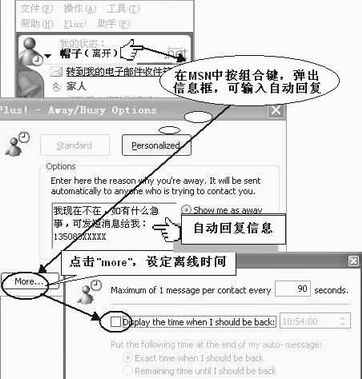
还记得QQ里边有这个自动回复功能吧,也就是说如果你不在线,可以设置回复信息,并处于休息模式,如果有网友给你发消息,就会收到你的自动回复。其实,MSN Plus也可以帮你做到这一点。例如,在“Personalized Away”里面把快捷键设置为“Ctrl+1”,然后退出设置。接下来不管你的MSN在什么状态下,只要按下“Ctrl+1”组合键,便会弹出一个窗口,提示输入你想要回复的语言文字((图4))。再点击“More”,在对应的窗口中选择“Display the time when I should be back”。接下来设定你上线的时间,按下“OK”保存退出,这时,你的状态会显示成为离线,而给你发信息的网友都会收到你最后上线时间的留言。
透明菜单
在这个选项里面,我们可以任意调节MSN主窗口和对话框的透明度,这是什么意思呢?比如说你觉得现在MSN的主界面妨碍了你的视线,但你又想随时看见在线好友,就可以把菜单设置为透明。这个选项非常的实用,而且极Cool,感兴趣的朋友可以自己动手调试。
MSN Helper
软件大小:342KB
版本:Beta 1.02 Build 20303
软件类型:免费软件
下载地址:http://www.helperhome.com/msnhelper/download.asp
适合操作系统:Windows 98/2000/XP
前面我们介绍了MSN的一款外挂软件:MSN Plus,其功能就是把上面我们介绍的手动在MSN菜单中保存的功能变为自动。但是用过的朋友们都知道,实际上这款软件还是有一定的缺陷。它的功能是把你在MSN中的好友备份为N个*.TXT文件,放在硬盘的指定目录下,要查看时须要一个个打开,十分不方便。
接下来笔者为大家介绍一款更加优秀、个性化十足的聊天记录保存软件──MSN Helper,它有Windows XP般绚丽的操作界面,可以在联机或脱机的情况下查看聊天记录。另外需要注意的是,装MSN Helper之前,先要确定你的MSN的版本不得低于4.6,否则将不能运行。MSN Helper目前已经有了中文版本。
一、安装设置
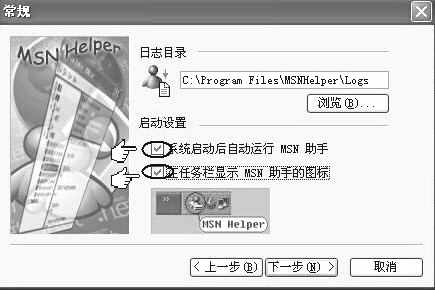
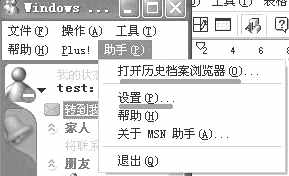
软件安装快要结束的时候你可以在“系统启动后自行运行”和“在任务栏显示其图标”项打钩,这样,每次启动的时候它就可以自动加载到MSN上了((图5))。加载完毕,在MSN的窗口界面上右上角会多出一个MSN Helper的菜单((图6))。
二、使用技巧
从(图6)中我们看见有两个设置选项:“打开历史档案浏览器”、“设置”。双击“打开历史档案浏览器”,我们会看见一个全新的界面((图7))。界面的左边是你的好友名单,界面的右边就是你的聊天记录了。
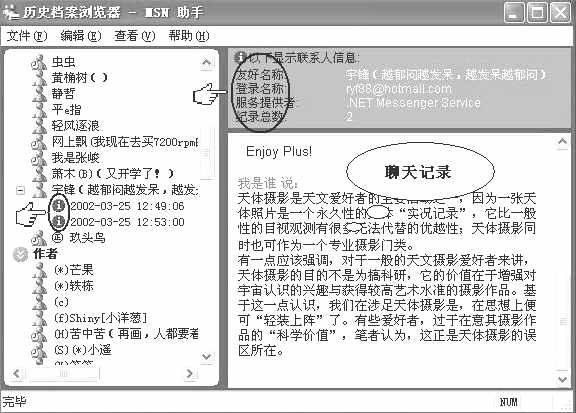
怎么样,是不是和我们惯用的ICQ、QQ的风格不一样?可以说,和时下流行的聊天工具相比,MSN Helper的界面显得更为直观:你要查看哪个记录,只要点击人名(在线或者离线都打得开),就会马上看见一行前面带有蓝色感叹号符号的详细时间记录,精确到分钟的聊天时间;而同时,右边则会显示详细的聊天记录、联系人邮件地址、信息发送的条数、你可以用鼠标拖动滑动条进行查看。
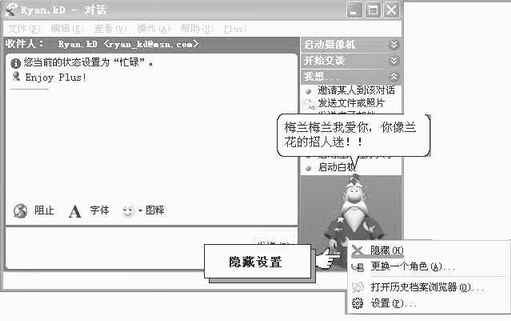
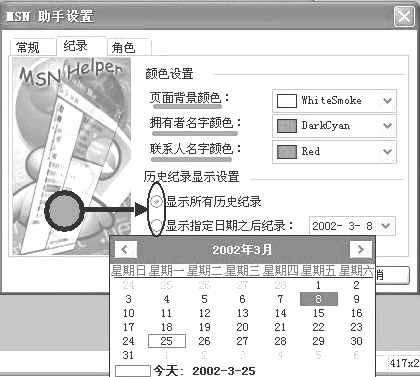
第二项是参数设置,打开后会看见三个选项:常规、记录、角色。“选项”其实就是上面(图5)的界面,这里就不多说了。“常规”的界面如((图8)),在这里我们可以进行颜色设置,包括“页面背景颜色”、“拥有者名字颜色”、“联系人名字颜色”。通过它们,我们可以更改聊天记录窗口的背景底色和字体的颜色,让MSN更具个性。此外,还有历史记录显示设置,这里我们可以选择显示所有历史记录和显示指定日期之后的记录。真是麻雀虽小,五脏俱全呀。然而,这些都不是最有特色的,最有特色的是最后一项──角色设置((图9))。这里面住着一个法号“默林”的魔法师,他在你第一次和网友聊天的时候出现,身穿满天星的道袍,手持金闪闪的魔法棒向你问好,并服从你的任何指示。具体设置如图5,上方是角色设置,有一个“聊天过程允许角色朗读英文”,在前面打钩。下方有一个对话框,在里面可以输入你想要角色出现时说的话。
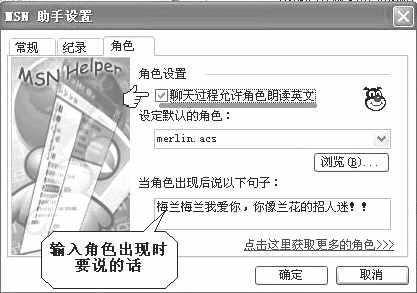
好了,一切设置完毕我们就可以轻松愉快地运行MSN Helper了,因为它已经可以自动备份聊天记录了。随着输入话语的同时,“默林”会出现。在这以后,你就可以不用点击菜单了,需要设置的时候把鼠标移动到这个小人上面点右键就是了。然后也会出现设置菜单,不过中间多了一项,是什么呢?呵呵,“hide(隐藏)”((图10)0)!它的意思是如果你觉得默林妨碍了你的视线,就点击“hide”,默林会隐藏到桌面的任务栏中去。另外很有趣的是:如果默林长时间没得到你的指令,会出现打瞌睡的模样,并发出Zzzz的鼾声。希望这种声音不会影响你的工作,呵呵……