管理更轻松:组策略软件指派安装
网络与通信
作为网络管理员,经常被一些“份外”的工作所困扰。最常做的,就是给公司内的机器安装软件。如果一个机器安装也就罢了,要安装的机器一多,你就必须奔波于各个物理地点(各个机器所在地)间,这无疑是一件很痛苦的事情。而且,大量的重复劳动也分散了你的精力,使你不能专心于网络管理工作。而Windows 2000组策略中的软件指派安装功能,将使你彻底摆脱这种烦恼。
什么是软件的指派安装
Windows 2000组策略的软件指派安装,实际上是一种自动远程安装服务。通过组策略的配置,可以实现域内所有的计算机自动安装所需要的软件;也可以使指定的用户,无论在域内哪台计算机登录,都可以得到他们需要的应用软件。
注意:有.msi为后缀的安装包的软件才能进行指派安装。
指派安装的实现
现在我们以使域内所有计算机能够自动安装软件为例,来谈谈组策略中软件的指派安装。
首先以管理员身份登录域控制器(本例中域控制器为“server”),把需要指派安装的软件存放在一个文件夹下,并共享这个文件夹。本例的文件夹共享名为“software”。
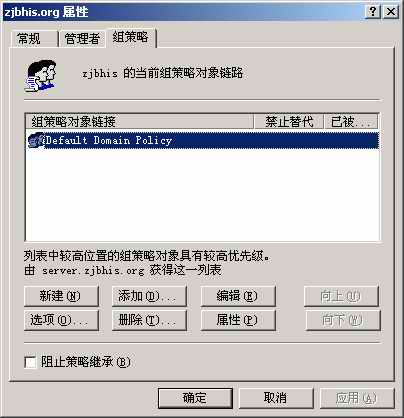
然后,在“活动目录用户和计算机”中鼠标右键单击域名(如本例的zjbhis.org),选择“属性”,在弹出的“属性”对话框中选择“组策略”标签页((图1))。选中默认策略“Default Domain Policy”(如无默认策略,可以点“新建”按钮新建一个组策略),点击“编辑”按钮对其进行编辑。
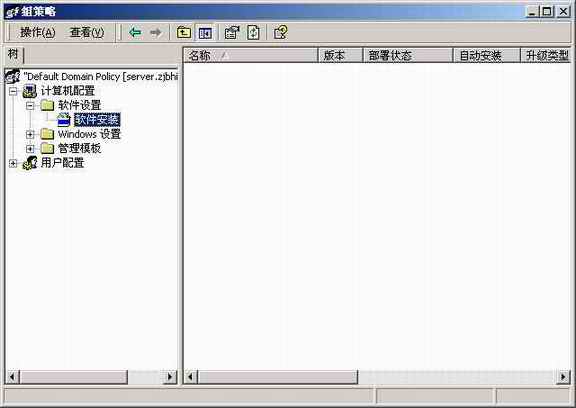
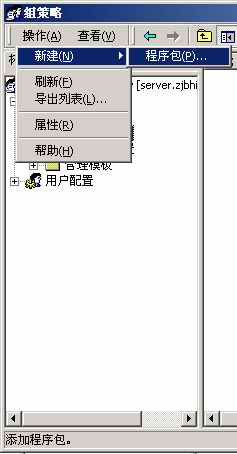
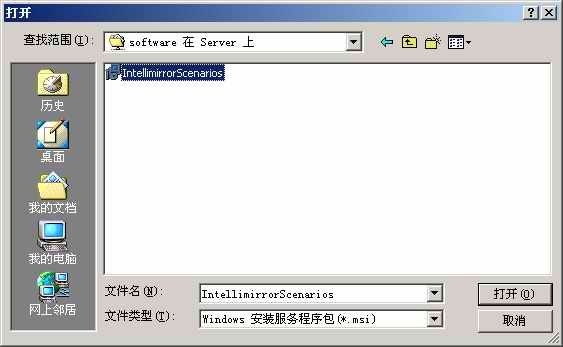
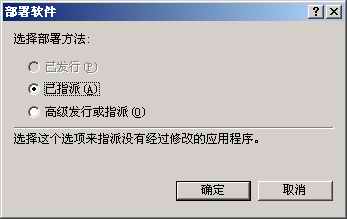
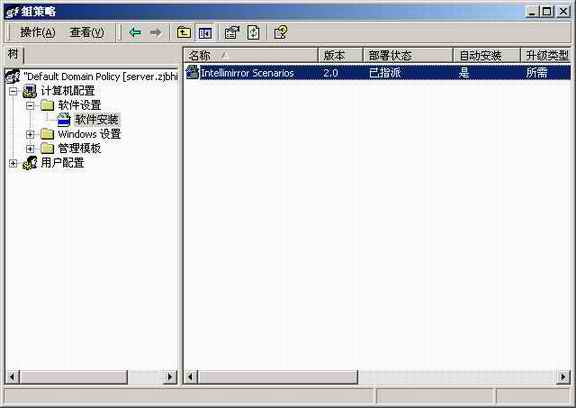
在弹出的组策略对话框中,展开“计算机配置→软件设置→软件安装”((图2)),此处便是软件指派的配置点了。点击菜单中的“操作”,然后选择“新建→程序包”((图3)),在弹出的“打开”对话框中,指定我们要指派安装的软件包。(这里必须提醒大家:在指定安装软件包时,须使用网络路径,例如本例:\\server\software\IntellimirrorScenarios.msi((图4))。如果我们以本地路径为指派路径,如D:\software\IntellimirrorScenarios.msi,则客户机在启动的时候就会按照这个路径在本机中进行查找,结果是显而易见的:找不到安装程序!)选择了需要指派的程序包以后,单击“打开”,进入“部署软件”对话框,选择其中的“已指派”项((图5)),并“确定”,回到“组策略”对话框((图6)),从图的右侧可以看出,该软件已经指派了。
接下来我们要对这个指派软件进行相应的设置。选中程序包,单击鼠标右键,选择“属性”进入所指派软件的“属性”对话框并选择“部署”标签页((图7)),选择“当这个应用程序不再处于管理范围内时,将其卸载”项,这样做的作用在于:如果从组策略中删除了该软件的指派安装,则用户的计算机会自动在启动时将该软件卸载。
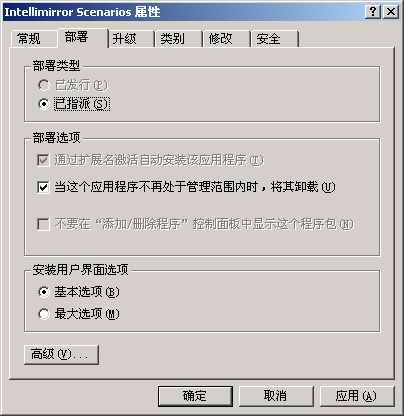
到此,我们就完成了软件的指派安装工作。用户在域内启动自己的计算机时,计算机便会自动从存放指派安装程序的服务器调用安装程序并自动安装。
指派安装的高级设置
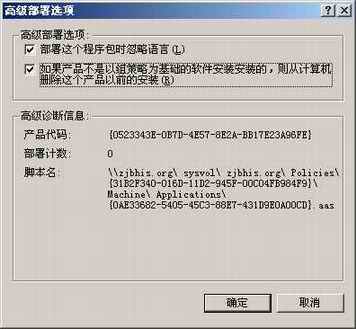
细心的读者也许会问这样一个问题:如果在指派安装以前,客户机已经安装了该程序,会不会起冲突呢?我们可以通过如下方式解决:点击(图7)中的“高级”按钮,在弹出来的“高级部署选项”对话框中,勾选“如果产品不是以组策略为基础的软件安装安装的,则从计算机删除这个产品以前的安装”项。((图8))这样设置后,计算机会自动在进行指派安装以前删除以前安装的版本,以确保所有指派安装软件在组策略的控制之下。
其实,关于软件的指派安装,还有很多高级的应用和细节,如果大家有兴趣,可以仔细进行研究。