在Golive 5.0中设置中文运行环境
网络与通信
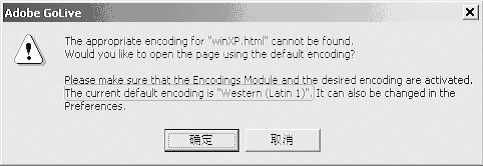
由于Adobe GoLive 5没有自动检测中文操作系统的语言环境功能,因此安装时缺省为英文版本,连网页源代码的设置也是英文的“西文:Webstern(Latin 1)”。当打开一个中文编码的HTML文件时,会弹出编码不正确的提示窗口((图1))。打开的文件除了英文之外,全是看不懂的乱码。
然而,我们只要进行下面的设置就可以正常地显示中文编码的网页文件。
步骤一 设置Module(模块),增加Encodings(编码)选项。
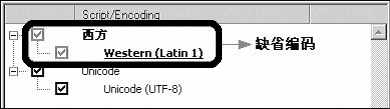
在Edit菜单中选择preferences(预设)命令,调出preferences(属性)的窗口,也可以按快捷键“Ctrl + Y”。在弹出的窗口左栏列表中点击“Encodings(编码)”,可以发现系统本来缺省的编码((图2))。
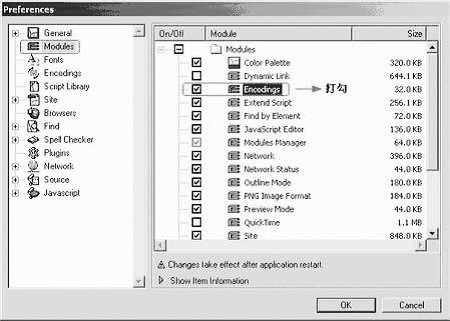
点击左栏的“Module”,在右边显示的列表中勾上“Encodings”,点击“OK”,重新起动GoLive 5((图3))。
步骤二 设置中文运行环境的Encodings(编码)。
经过步骤一的设置,已经可以正确显示中文HTML文件,因为编码中已经含有了“简单中文”。网页的源代码中语言编码为:
因为国内制作的网页多数是用中文编码,所以制作显示的网页也主要是简体中文的版本,现在我们就来把缺省编码改为中文编码。
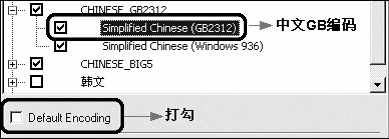
在Prefereces(属性)窗口左栏列表中点击“Encodings(编码)”,右栏列表显示出一个“CHINESE_GB2312”选项。用鼠标点击并展开此选项,树状栏中有“Simplified Chinese(GB2312)”和“Simplified Chinese(Windows 936)”两个选项。点选第一个选项,在下面的“Default Encoding”前面的方框中打钩,点击OK((图4))。
按“Ctrl + N”新建一个网页文件。查看源代码,发现语言编码已经是: