FoxMail 4.1尝新:Hotmail邮件轻松收
网络与通信
微软提供的Hotmail免费信箱是一个Web邮件系统,用户无法利用普通的客户端电子邮件接收软件(如FoxMail)以POP3方式收信。不过最新版本的FoxMail 4.1内置了一个小工具FoxMail-Hotmail Proxy,可以让你很方便地接收到Hotmail邮箱中的邮件。每当接收Hotmail邮件的时候,FoxMail会自动启动FoxMail-Hotmail Proxy,接收方法与接收普通POP3邮箱信件没有什么区别。
用FoxMail 4.1接收Hotmail邮件,首先要设置用于Hotmail邮箱的账号信息,有两种设置方式:一是建立独立的Hotmail账户,二是在已有帐户下建立一个收取Hotmail邮箱信件的连接。
一、建立Hotmail帐户
1.点击FoxMail 4.1菜单的“帐户/新建”,启动“新建帐户向导”。
2.在第三步“邮件身份标记”的“邮件地址”栏中填写你的Hotmail邮箱地址,点击“下一步”。
3.在第四步“指定邮件服务器”中(如(图1)),系统会自动选中向导对话框中的“Hotmail邮件帐户”单选框,同时“POP3服务器”一栏填也自动写上“localhost”。在“POP3邮箱帐号”一栏可以填写Hotmail邮箱帐号(邮件地址中“@”号前的字符串)或者整个Hotmail邮件地址。
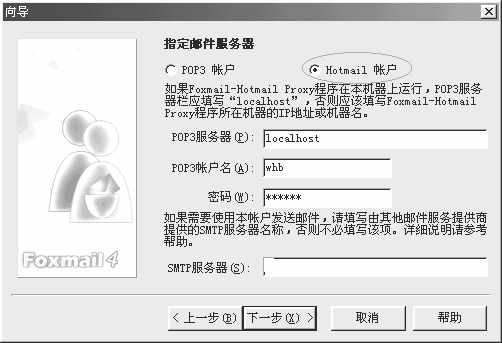
4.继续点击“下一步”按钮,完成帐户建立。
建立帐户后,马上就可以接收Hotmail邮件了。方法是:选中该帐户,点击收取按钮,FoxMail会弹出收取进度窗口,一切与接收普通POP3邮箱邮件无异。
注意:FoxMail 4.1不支持直接通过Hotmail邮箱发送邮件,在Hotmail帐户下只能使用FoxMail的特快专递功能发送邮件,或者借用别的SMTP邮件服务器发信。
二、建立Hotmail连接
如果不想给Hotmail邮箱建立独立的帐户,你可以在某个已存在的帐户下,建立接收Hotmail邮件的连接,具体步骤如下:
1.选中某个已存在的帐户后,点击FoxMail菜单的“帐户/属性”,在弹出的“帐户属性”窗口左侧选择“其他POP3”; 点击窗口右上角的“新建”按钮,弹出“连接”对话框。如((图2))所示。
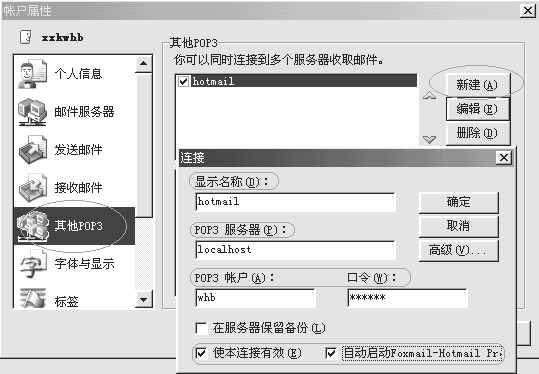
2.在“显示名称”栏填写Hotmail连接的名称(随便取一个名子,如:Hotmail);在 “POP3服务器”栏填写“localhost”; 在“POP3邮箱帐号”和“口令”栏中分别填写你的Hotmail邮箱帐号和密码;最后,选中“使本连接有效”和“自动启动FoxMail-Hotmail Proxy”复选框。
3.点击“连接”对话框上的“确认”按钮即完成设置。
当你利用这个帐户收信时,它会自动将Hotmail信箱中的邮件也接收下来。
三、Proxy的设置
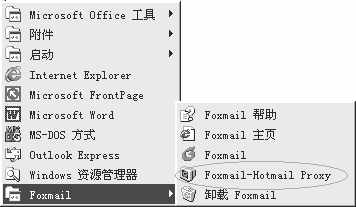
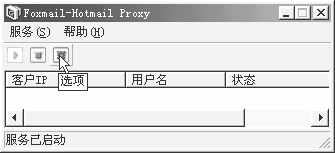
当你安装了FoxMail 4.1后,在“开始/程序/FoxMail”菜单下,会出现一个FoxMail-Hotmail Proxy选项(如(图3))。选中它即可启动FoxMail-Hotmail Proxy,同时在系统托盘区会出现一个像显示器的小图标。双击此图标,即出现FoxMail-Hotmail Proxy状态窗口(如(图4));点击此对话框中的“选项”按钮,打开设置对话框,即可进行相应设置。
1.端口设置
如果当前使用的端口已经被其他软件占用了,FoxMail-Hotmail Proxy程序会弹出提示“端口号被其他程序占用”信息框,提醒用户修改端口号。用户可在FoxMail-Hotmail Proxy设置对话框的“端口”标签下,重新设置端口号,请使用256到65536之间的一个数字;同时,需要在相应帐户的属性对话框中,选择“邮件服务器”后,点击“高级”按钮,在弹出窗口中的“POP3服务器端口”栏填写相同的端口号。如((图5))所示 。
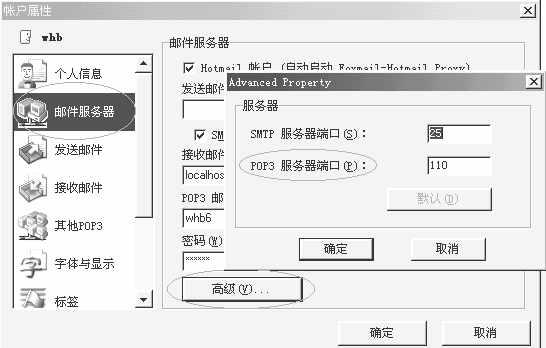
2.其他设置
在设置对话框的“服务器”标签下(如(图6)),“HTTP邮件服务器”项填写的是Hotmail邮件服务器地址,用户不必修改。选中“使用代理服务器”复选框,并填写正确的代理服务器名和端口号,即可通过代理服务器收取邮件。
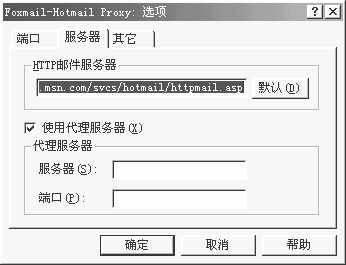
在设置对话框的“其他”标签下,有两个复选项设置:选中“不收取已读邮件”,则不收取在Hotmail邮箱中已经阅读过的邮件;选中“系统启动时自动运行”,则启动Windows系统时自动运行FoxMail-Hotmail Proxy程序。
四、使用体会
使用FoxMail接收Hotmail邮件时,连接等待的时间较长(因为要经过多步验证检查);连接成功后收取电子邮件的速度也较慢(这当然不是FoxMail的错,Hotmail邮件服务器不在国内嘛)。如果接收时出现“网络操作超时”错误信息,而FoxMail-Hotmail Proxy窗口状态信息显示正常,则应该适当延长FoxMail中网络超时的限制时间。方法是:点击FoxMail菜单的“选项/系统设置”,选择“网络”标签,将“网络超时”栏的设置的时间适当增大。