拷机利器──Hot CPU Tester Pro
硬件周刊
Hot CPU Tester Pro是通过长时间、高强度测试来检验你的电脑系统是否稳定可靠的工具软件。大家可以在http://file2.mydrivers.com/tools/cpu/hotcpu3.2.1.exe下载Hot CPU Tester的最新版本。
启动Hot CPU Tester后,可以看到它的主界面主要包括了7个基本菜单,笔者就着重介绍其中与测试相关的5项。
Diagnostic(诊断)面板
在这个面板里显示的是测试过程中的各种状态数据。左上角“Modules”显示的是各个测试的数据;右上角“Diagnostic”显示了测试过程已运行的时间、起始时间、结束时间。最下面的图表则显示了CPU的实时运算状态。
Benchmark(测试)面板
单击“Benchmark”打开测试面板,可以看到这里的测试项目相当全面,包括整数运算、浮点数运算、MMX指令、SSE指令、3DNow!指令以及内存等方面的性能测试。这些方面的测试结果基本上可以体现系统的整体性能。在开始Hot CPU Tester的漫长测试之前,通过“Benchmark”的简单测试,可以让你对系统的基本性能有一个大致的了解。
CPUID(处理器信息)面板
在“CPUID”面板里,你可以看到Hot CPU Tester 检测出的CPU型号及相关参数,包括名称、生产厂家、类型、频率等信息。用这个功能可以检测出大部分CPU的详细信息,不过这个3.2的版本不能检测出Tualatin Celeron 1.2G的L2 Cache。它暂时还不能支持Tualatin核心的CPU。
Options(选项)面板
用户需要在测试前仔细设置“Options”里的选项(如(图1))。单击“Options”里的“Testing Modules”(测试模块)图标,在右边上面的“Diagnostic”模式中有“超强检测(默认)”和“自定义”两种测试模式可以选择。然后再选择测试时间,你可以使用软件缺省的设置或者通过“Manual”(自定义)栏填入合适的检测时间。最后选择处理器的优先权,推荐使用默认的“High”(高强度)模式。另外建议你在Hot CPU Tester测试前关闭其他所有的程序。当你选择“Realtime”(实时)后Hot CPU Tester测试时会占用全部的系统资源,以最高强度的模式进行测试。设置好上面的选项后,再单击“Testing Modules”列表里的“Other”(其他)选项,如果你在前面选择了“自定义”测试模式那么就可以在这里自定义测试的项目了。
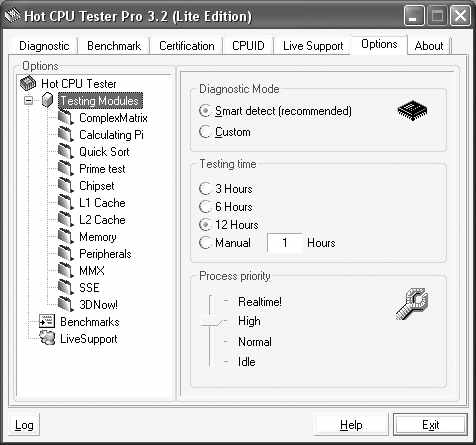
所有设置都完成后,回到第一个“Diagnostic”面板里,单击“Start”(开始)按钮开始全面的测试。如果在Hot CPU Tester漫长的测试过程中你的系统出现死机或者崩溃的现象,那么说明系统有不稳定的地方,你应该仔细检查系统各个配件之间是否有资源冲突,系统的散热条件是否良好。如果经过测试系统没有丝毫问题,那么可以肯定系统非常稳定。最后建议大家在测试前备份重要数据,以免系统经受不住考验而崩溃导致数据丢失。另外Hot CPU Tester Pro的一些功能在Lite Edition版本中不能使用,只有在Professional版本中才可以使用。