自定义Office XP中的定位按钮
软件世界
Office XP的“打开”对话框中提供了桌面、收藏夹、我的文档、网上邻居和历史这5个查找按钮,通过这些按钮我们可以快速进入某一个目录。不过默认提供的部分按钮并不实用,我们可以自己动手删除不常用的按钮,并按自己的需要来添加其他按钮(见(图1))。
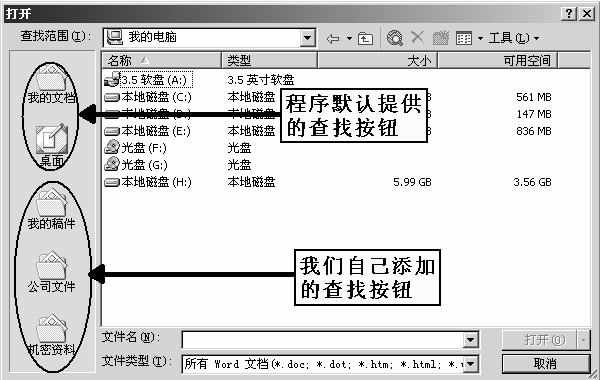
以Windows 2000为例,运行注册表编辑器,找到HKEY_CURRENT_USER\Software\Microsoft\Office\10.0\Common\Open Find\Places,在“Places”下有“StandardPlaces”和“UserDefinedPlaces”两个键,这两个键分别对应着“打开”对话框查找范围按钮中的默认标准按钮和用户自定义按钮。“StandardPlaces”下的“Desktop”、“Favorites”、“MyDocuments”、“Publishing”、“Recent”5个键分别对应桌面、收藏夹、我的文档、网上邻居和历史这5个默认标准按钮,而用户自定义按钮默认情况下是空的。下面我们就来修改这些按钮。
一、删除按钮
直接删除“StandardPlaces”下的对应键并不能删除“打开”对话框里的默认按钮。要删除某个按钮,可点击这个按钮对应的键,然后在右边的窗口中新建一个名为“show”的双字节值,并修改数值数据为“0”即可。用同样的方法删除其他默认按钮,最后关闭注册表编辑器。
打开Office XP中的组件(如Word),单击“打开”选项,在弹出的“打开”对话框里我们可以看到查找范围下不实用的定位按钮已经被删除。如果以后要恢复删除的默认按钮,只要将注册表里对应的“show”键值改成“1”就可以了。
二、自定义按钮
因为“UserDefinedPlaces”键是用来自定义查找范围按钮,因此我们可以通过在“UserDefinedPlaces”键下添加新的子键(Key)来达到添加按钮的目的。
在“UserDefinedPlaces”下新建一个名为“Place1”的项,然后在该项右边的窗口中新建一个名为“Name”的字符串值,这个键值用来定义按钮的名称,比如我们可以把它的数值数据改为“我的稿件”;继续新建一个名为 “Path”的字符串值,用来定义点击这个按钮时所打开的目录。假设“我的稿件”文件夹放在D盘根目录里,则将“Path”的数据数值改为“D:\我的稿件”,这样就给“打开”对话框添加了一个“我的稿件”的定位按钮。用同样的方法可添加其他定位按钮。
完成后关闭注册表编辑器,运行Office XP中的组件,点击“文件→打开”,在打开对话框中就可以看到新建立的按钮了。和默认标准按钮不同的是我们可以通过在“打开”对话框中单击鼠标右键来修改或删除这些自定义的按钮。
需要说明的是,以上对注册表的修改,对Office XP的所有组件都有影响,而且不仅仅是“打开”对话框,包括“保存”、“另存为”对话框里的定位按钮都将随之改变。